⚠️ Halaman ini menghubungkan Anda dengan mitra dan pasar afiliasi Atovia. Kami mungkin menerima komisi dari mitra afiliasi untuk aktivitas yang dilakukan melalui tautan ini. Penawaran diskon dapat berubah sewaktu-waktu sesuai kebijakan! Yakinlah, tidak ada biaya tambahan untuk Anda! Kami harap ini menghemat waktu Anda dalam menemukan item yang tepat!
- Apa Itu Sinkronisasi iCloud dan Kenapa Bisa Terhenti
- Cara Memeriksa Status dan Koneksi iCloud
- Cara Memulai Ulang Sinkronisasi di iPhone dan iPad
- Cara Memulai Ulang Sinkronisasi di Mac
- Mengecek dan Menambah Ruang Penyimpanan iCloud
- Memperbarui Pengaturan Apple ID dan Keamanan Akun
- Tabel Perbandingan Penyebab Umum dan Solusinya
- Checklist Langkah Cepat Sebelum Menghubungi Dukungan Apple
- Kesalahan Umum yang Harus Dihindari
- Tanya Jawab Seputar Sinkronisasi iCloud
Foto tidak muncul di perangkat lain, dokumen tidak tersimpan otomatis, atau ikon sinkronisasi yang berputar terus tanpa selesai – masalah sinkronisasi iCloud yang terhenti memang menyebalkan. Kabar baiknya, sebagian besar kasus bisa diperbaiki sendiri tanpa kehilangan data, asal langkahnya diikuti secara berurutan.
- Sebagian besar masalah sinkronisasi disebabkan oleh koneksi internet atau penyimpanan iCloud yang penuh
- Data Anda tidak hilang hanya karena mematikan dan menyalakan kembali toggle sinkronisasi
- Lakukan langkah dari yang paling mudah dahulu sebelum mencoba reset akun
- Selalu backup data penting sebelum melakukan langkah lanjutan seperti menghapus akun dari perangkat
Apa Itu Sinkronisasi iCloud dan Kenapa Bisa Terhenti
Sinkronisasi iCloud adalah proses otomatis yang menyamakan foto, dokumen, kontak, dan data lain antara iPhone, iPad, dan Mac lewat akun Apple ID yang sama. Proses ini bisa terhenti karena beberapa penyebab umum: koneksi internet yang tidak stabil, ruang penyimpanan iCloud yang sudah penuh, sesi akun Apple ID yang bermasalah, atau tanggal dan waktu perangkat yang tidak sesuai sehingga mengganggu proses autentikasi.
Cara Memeriksa Status dan Koneksi iCloud
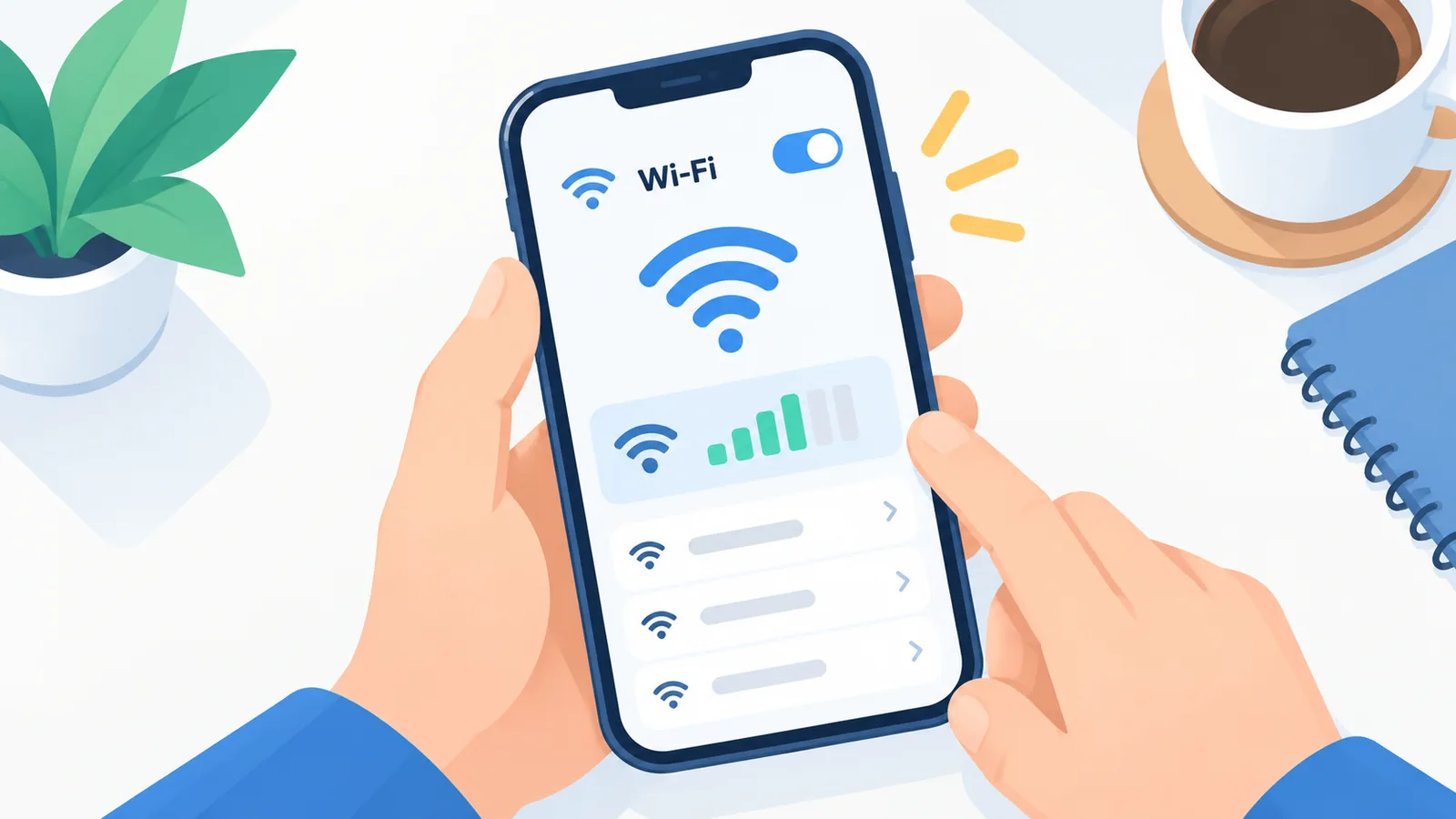
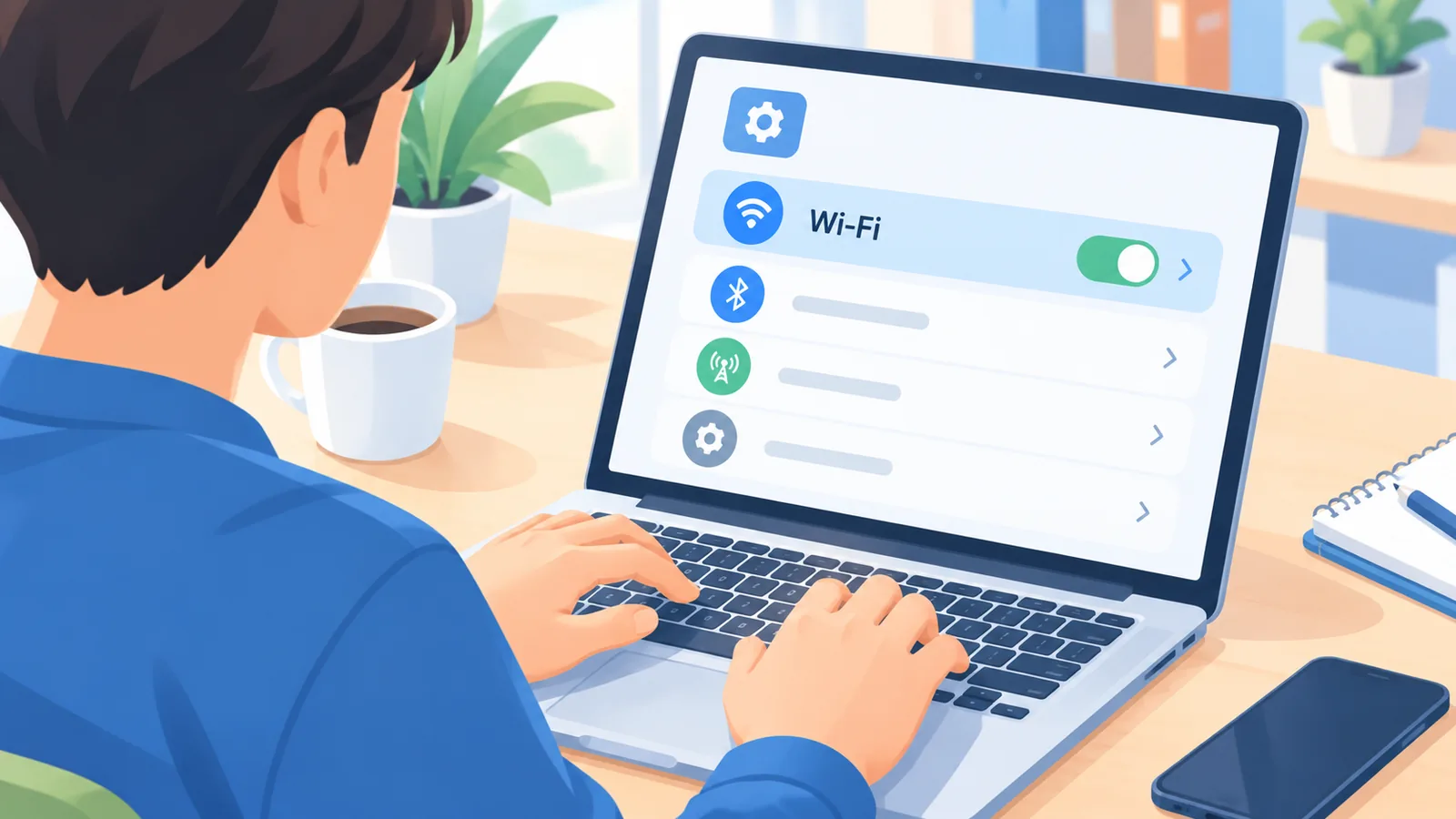
Sebelum masuk ke langkah teknis, pastikan dulu masalahnya bukan dari sisi server Apple atau koneksi internet Anda.
- Cek koneksi Wi-Fi atau data seluler dengan membuka situs atau aplikasi lain
- Kunjungi halaman status sistem Apple untuk memastikan layanan iCloud sedang tidak mengalami gangguan
- Pastikan tanggal dan waktu perangkat sudah diatur otomatis, karena selisih waktu dapat mengganggu autentikasi sinkronisasi
Cara Memulai Ulang Sinkronisasi di iPhone dan iPad
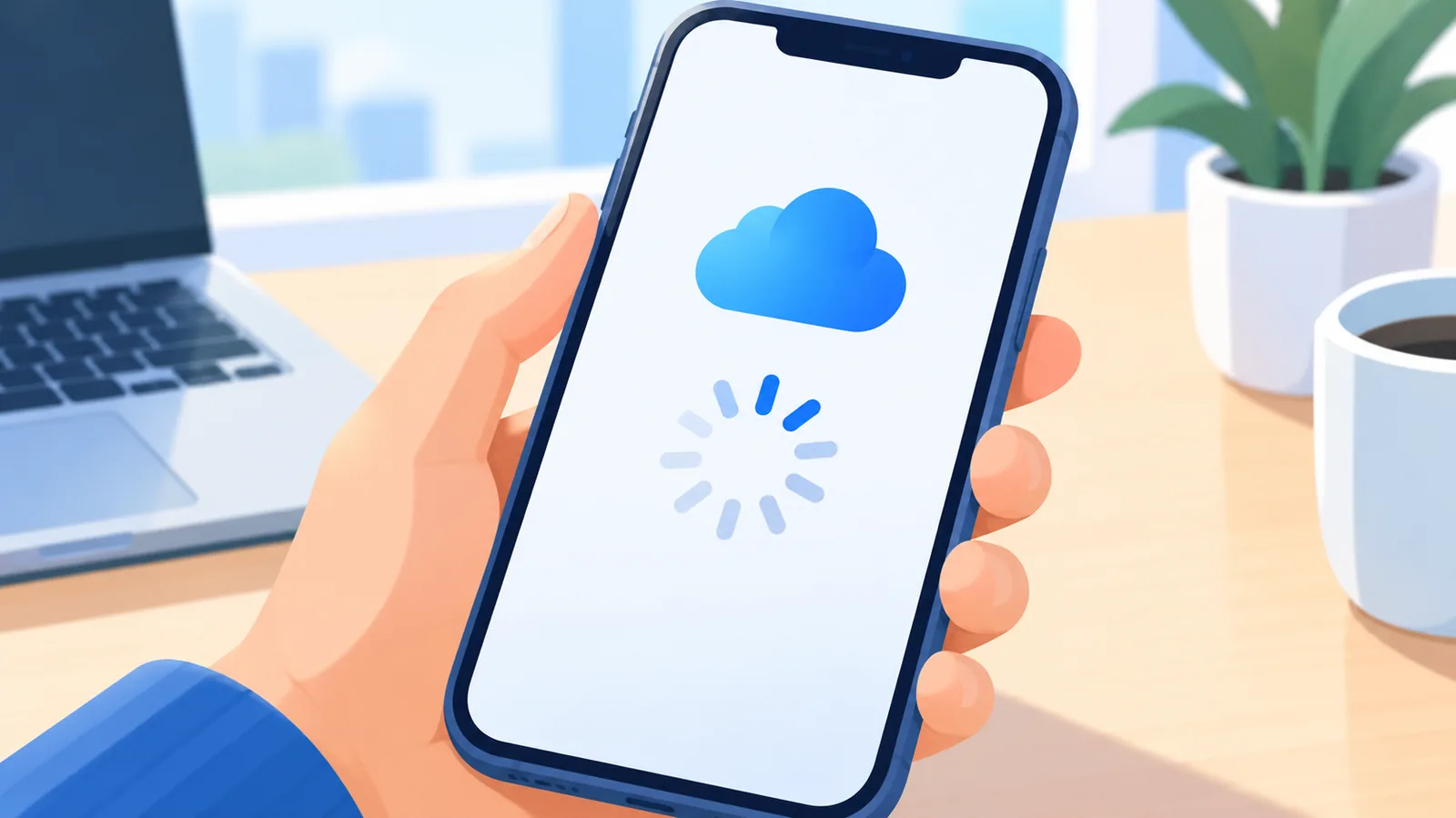
Untuk pengguna iPhone dan iPad, langkah paling sederhana adalah menyegarkan ulang koneksi iCloud lewat menu Pengaturan.
- Buka Pengaturan, ketuk nama Apple ID Anda di bagian atas
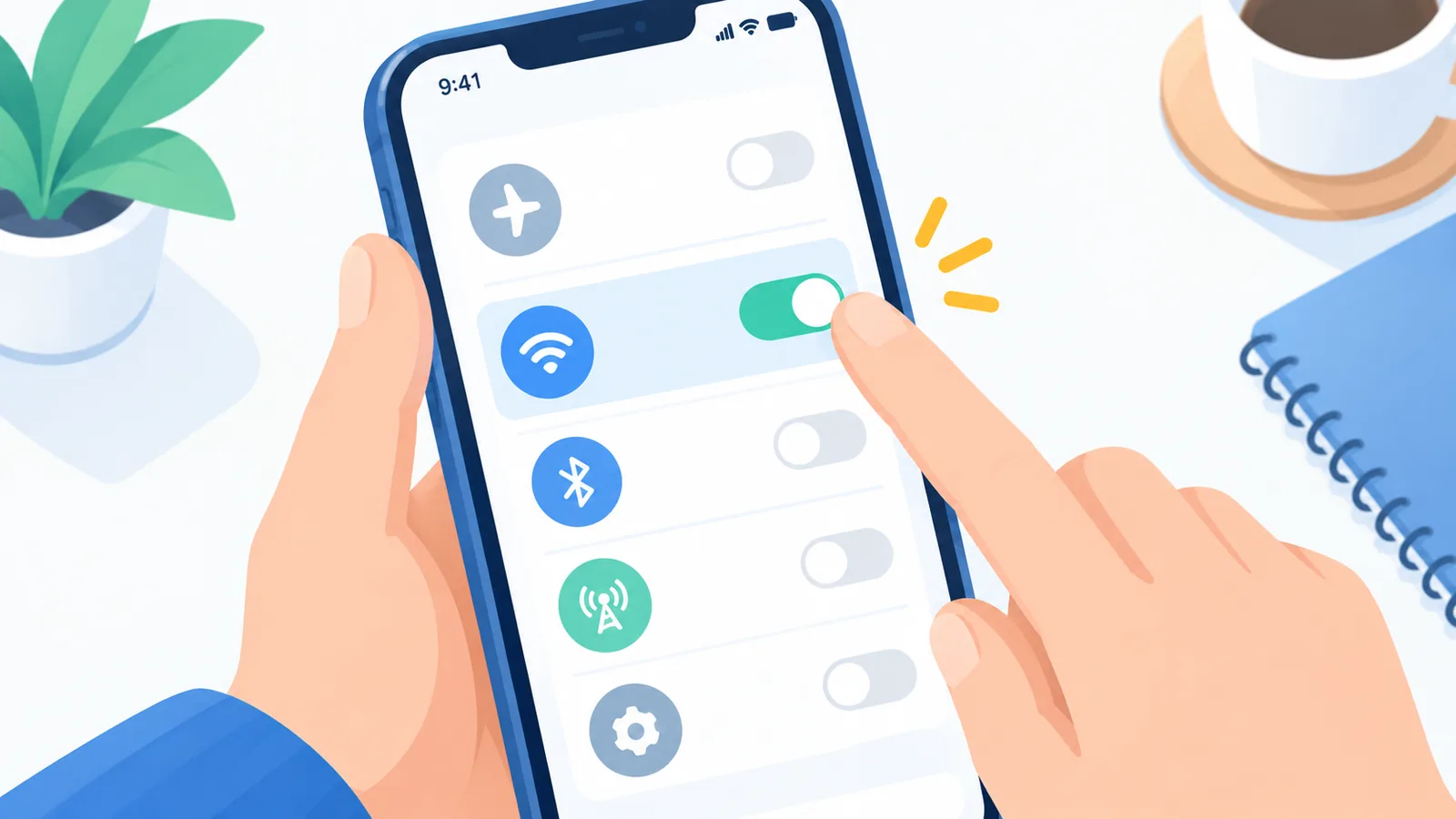
- Masuk ke menu iCloud, lalu matikan toggle untuk aplikasi yang bermasalah (misalnya Foto)
- Tunggu beberapa detik, lalu nyalakan kembali toggle tersebut
- Jika masih terhenti, keluar dari Apple ID lewat menu Sign Out, lalu masuk kembali dengan akun yang sama
Cara Memulai Ulang Sinkronisasi di Mac
Di Mac, pengaturan iCloud dapat ditemukan lewat System Settings pada macOS Ventura ke atas, atau System Preferences pada versi macOS yang lebih lama.
- Buka System Settings atau System Preferences, lalu pilih Apple ID
- Masuk ke bagian iCloud, matikan sementara toggle layanan yang bermasalah
- Nyalakan kembali toggle tersebut setelah beberapa detik
- Jika belum berhasil, coba keluar dan masuk kembali ke Apple ID dari menu yang sama
Mengecek dan Menambah Ruang Penyimpanan iCloud
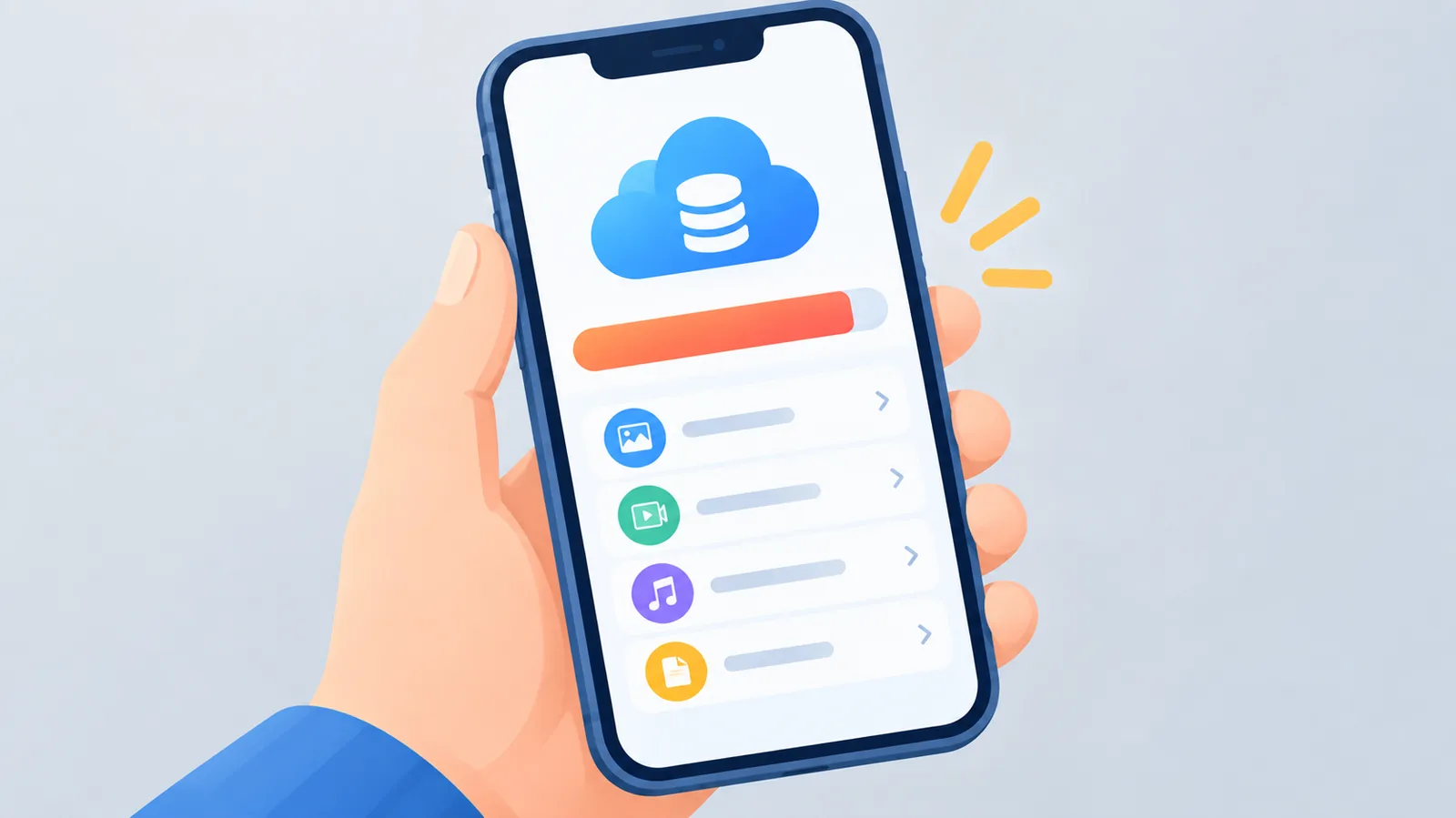
Penyimpanan iCloud gratis dari Apple hanya sebesar 5GB. Jika kuota ini habis, sinkronisasi foto, dokumen, dan cadangan akan berhenti otomatis sampai ruang ditambah atau dikosongkan.
- Buka Pengaturan Apple ID, lalu pilih iCloud untuk melihat sisa ruang penyimpanan
- Hapus file, cadangan lama, atau foto yang tidak diperlukan untuk mengosongkan ruang
- Jika perlu, tingkatkan paket penyimpanan iCloud melalui menu Kelola Penyimpanan
🛒 Produk Rekomendasi
Memperbarui Pengaturan Apple ID dan Keamanan Akun
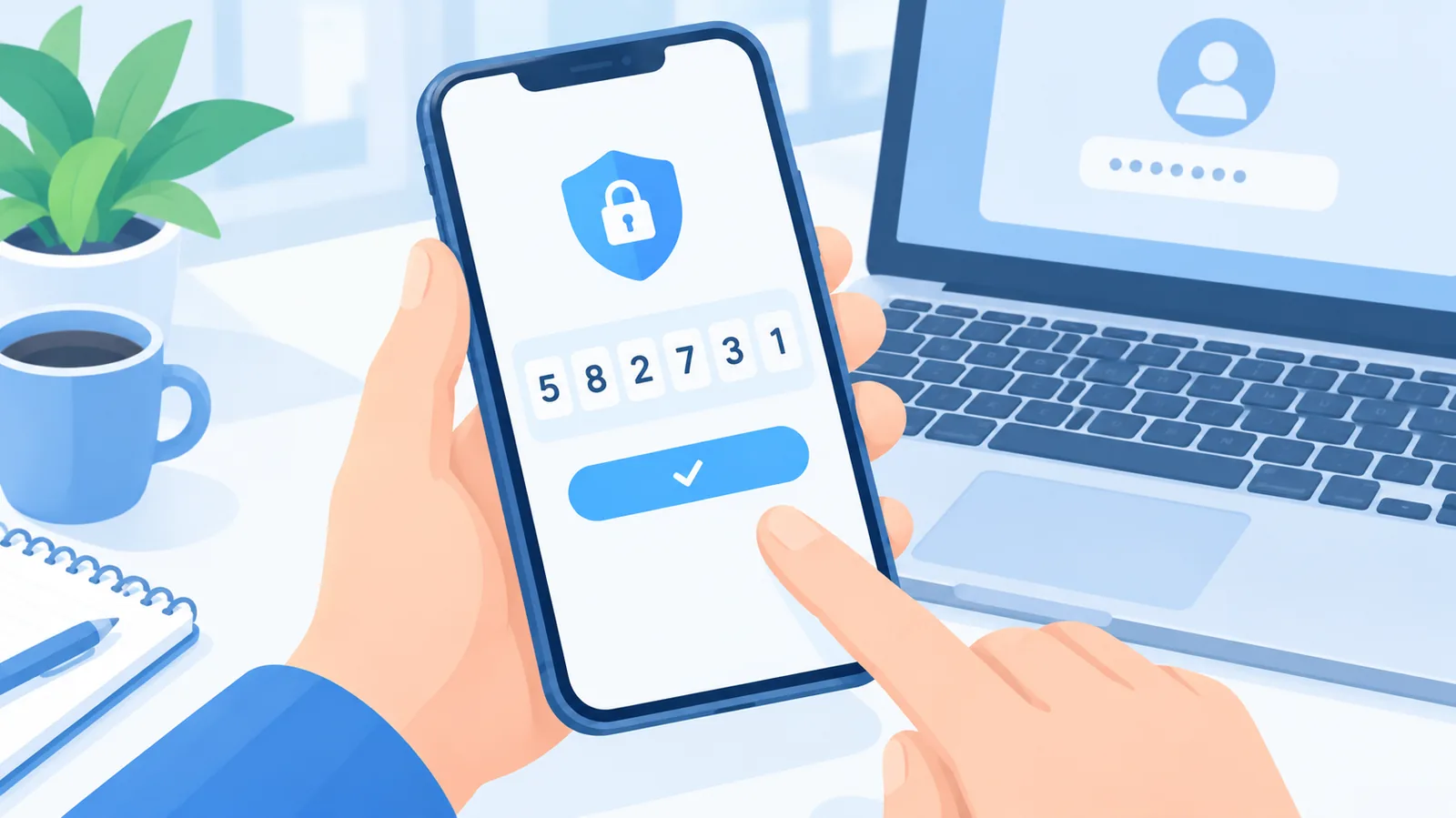
Sesi Apple ID yang bermasalah, seperti kata sandi yang berubah di perangkat lain atau verifikasi dua faktor yang tertunda, juga bisa menghentikan sinkronisasi.
- Pastikan kata sandi Apple ID yang digunakan di semua perangkat sudah sama dan terbaru
- Selesaikan permintaan verifikasi dua faktor jika muncul notifikasi di perangkat lain
- Perbarui sistem operasi ke versi terbaru agar kompatibel dengan layanan iCloud
| Penyebab | Gejala | Solusi |
|---|---|---|
| Koneksi internet tidak stabil | Ikon sinkronisasi berputar terus | Periksa Wi-Fi atau data seluler, coba jaringan lain |
| Penyimpanan iCloud penuh | Foto dan dokumen baru tidak tersinkron | Kosongkan ruang atau tingkatkan paket penyimpanan |
| Sesi Apple ID bermasalah | Muncul permintaan login berulang | Keluar lalu masuk kembali ke Apple ID |
| Tanggal dan waktu salah | Sinkronisasi gagal tanpa pesan jelas | Aktifkan pengaturan tanggal dan waktu otomatis |
Checklist Langkah Cepat Sebelum Menghubungi Dukungan Apple
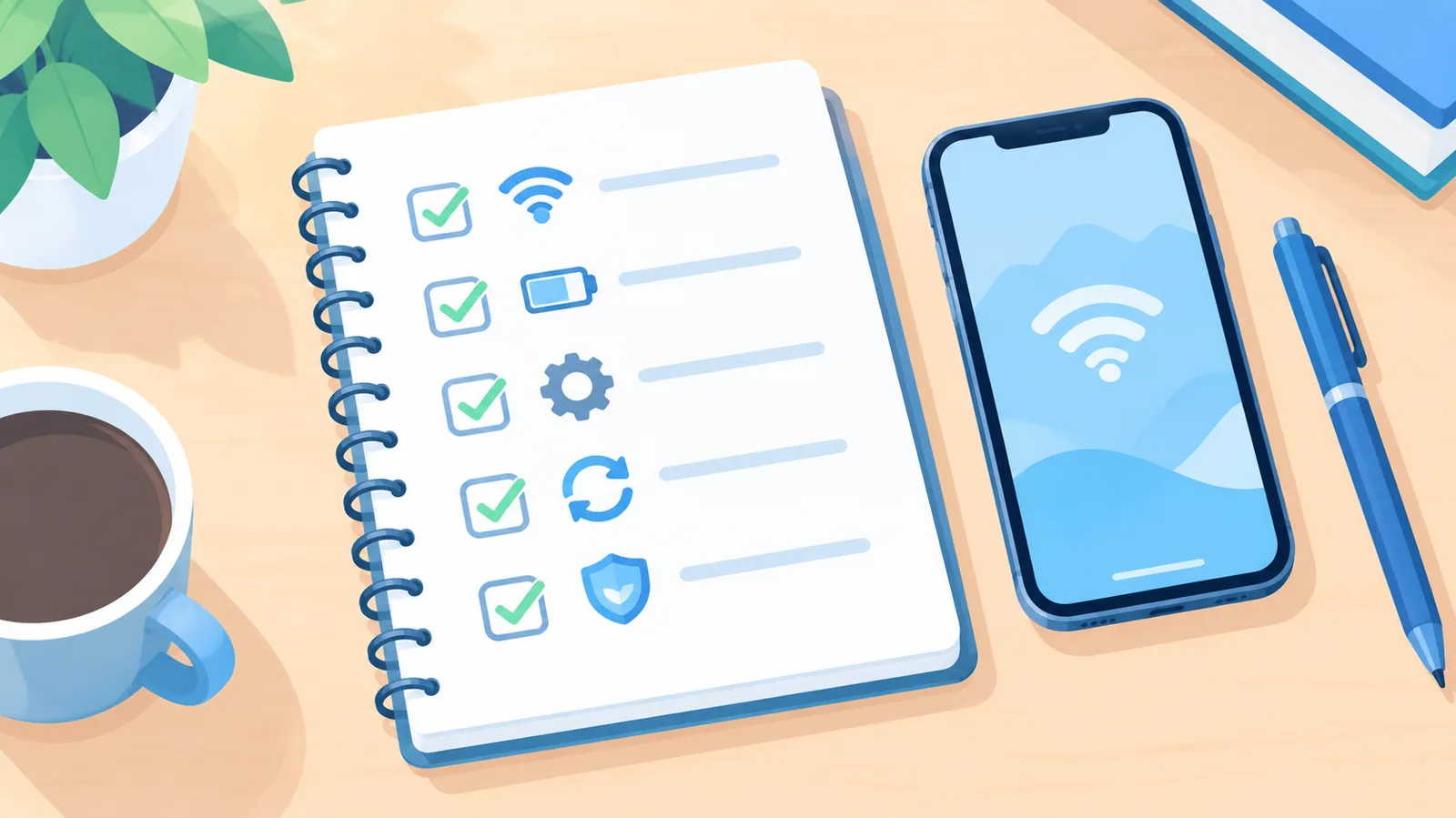
- Sudah memeriksa koneksi internet dan halaman status sistem Apple
- Sudah mencoba mematikan dan menyalakan kembali toggle iCloud
- Sudah memeriksa sisa ruang penyimpanan iCloud
- Sudah keluar dan masuk kembali ke Apple ID
- Sudah memastikan tanggal dan waktu perangkat sudah benar
- Sudah membuat backup manual sebelum mencoba langkah lanjutan
Kesalahan Umum yang Harus Dihindari
- Langsung menghapus akun Apple ID dari perangkat tanpa mencoba langkah sederhana lebih dulu
- Mengabaikan pemberitahuan penyimpanan penuh dan berharap sinkronisasi tetap berjalan
- Tidak membuat backup manual sebelum melakukan reset pengaturan akun
- Menganggap masalah selalu disebabkan oleh bug sistem tanpa memeriksa penyebab sederhana terlebih dahulu
Tanya Jawab Seputar Sinkronisasi iCloud
Apakah data saya hilang jika sinkronisasi gagal?
Tidak. Data tetap tersimpan di server iCloud maupun di perangkat lokal Anda; sinkronisasi hanya tertunda sementara sampai masalah teratasi.
Apakah sinkronisasi iCloud bisa berjalan lewat data seluler, atau harus Wi-Fi?
Sinkronisasi bisa berjalan lewat keduanya, namun Wi-Fi lebih disarankan untuk file berukuran besar agar lebih stabil dan tidak menghabiskan kuota data seluler.
Berapa lama waktu yang dibutuhkan untuk sinkronisasi ulang selesai?
Bervariasi tergantung ukuran data dan kecepatan koneksi – bisa beberapa menit untuk data kecil, atau lebih dari satu jam untuk foto dan video dalam jumlah besar.
Apakah aman mematikan dan menyalakan kembali toggle iCloud?
Aman. Langkah ini hanya menjeda proses sinkronisasi sementara dan tidak menghapus data apa pun dari perangkat maupun server.
- Halaman Status Sistem Apple
- Halaman Dukungan Resmi Apple – iCloud
Ingin lebih banyak perbandingan dan panduan belanja?