⚠️ Halaman ini menghubungkan Anda dengan mitra dan pasar afiliasi Atovia. Kami mungkin menerima komisi dari mitra afiliasi untuk aktivitas yang dilakukan melalui tautan ini. Penawaran diskon dapat berubah sewaktu-waktu sesuai kebijakan! Yakinlah, tidak ada biaya tambahan untuk Anda! Kami harap ini menghemat waktu Anda dalam menemukan item yang tepat!
- Bisakah Startup Repair dijalankan dari Command Prompt?
- Bagaimana cara masuk ke WinRE dan membuka Command Prompt?
- Mengapa Startup Repair otomatis harus dicoba lebih dulu?
- Bagaimana memastikan huruf drive Windows di WinRE?
- Perintah CMD apa yang cocok untuk masalah boot dan file sistem?
- Apa yang dilakukan jika Startup Repair masih gagal?
- Kesimpulan dan langkah praktis
Bisakah Startup Repair dijalankan dari Command Prompt?
Tidak, Startup Repair tidak punya satu perintah CMD yang langsung membukanya. Menurut Microsoft, alat ini dipilih lewat menu Windows Recovery Environment (WinRE, lingkungan pemulihan bawaan Windows) pada jalur Troubleshoot > Advanced options > Startup Repair.
Bayangkan laptop Windows 11 Anda berhenti di layar logo atau terus masuk ke layar biru setiap dinyalakan. Wajar kalau Anda langsung mencari perintah ajaib di Command Prompt. Kenyataannya, CMD berperan sebagai langkah lanjutan ketika perbaikan otomatis tidak berhasil.
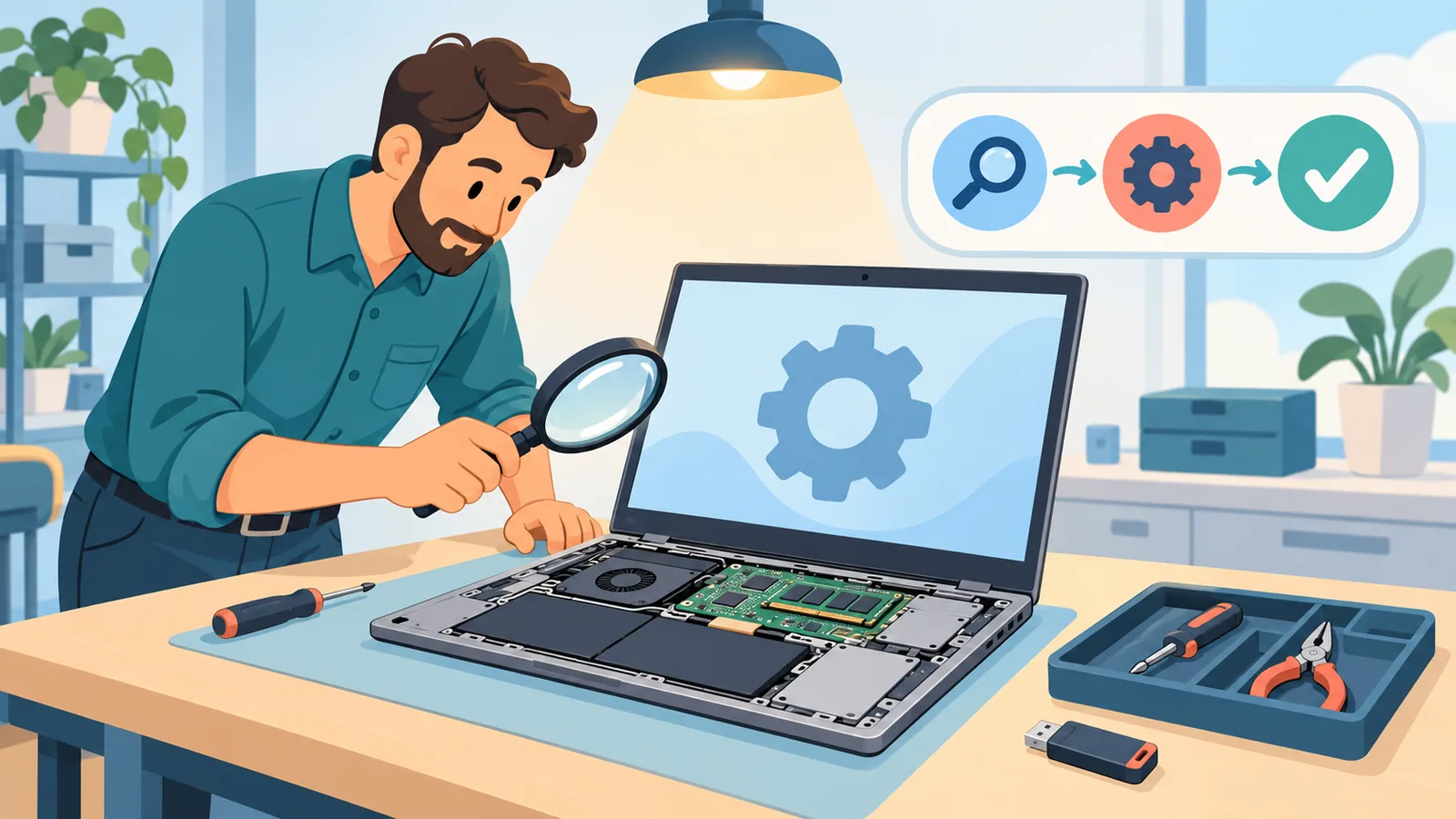
Artikel ini menyusun urutan yang aman: masuk WinRE, jalankan Startup Repair, cek huruf drive, lalu pilih perintah sesuai gejala.
- Startup Repair dipilih dari menu WinRE, bukan dari satu perintah CMD.
- Huruf drive Windows di WinRE bisa berbeda dari biasanya, jadi cek dulu sebelum menjalankan perintah.
- Pilih perintah sesuai gejala dan jangan menjalankan semuanya sekaligus.
- Perangkat dengan BitLocker dapat meminta kunci pemulihan, jadi siapkan sebelum mulai.
Bagaimana cara masuk ke WinRE dan membuka Command Prompt?
Ada tiga jalur masuk ke WinRE, dan Anda cukup memakai satu yang sesuai kondisi komputer. Pilihan pertama adalah menunggu WinRE muncul otomatis setelah Windows beberapa kali gagal start dengan normal.
Jika Windows masih bisa menyala, buka Settings > System > Recovery > Advanced startup, lalu pilih Restart now. Jika tidak, boot dari USB instalasi Windows dan pilih Repair your computer di layar instalasi (Microsoft Support dan Microsoft Learn).
Bagaimana membuka Command Prompt dari media instalasi?
Setelah komputer boot dari USB instalasi, tekan Shift+F10 untuk membuka jendela Command Prompt. Microsoft Learn menyebut cara ini di panduan pemecahan masalah startup.
Satu catatan penting: jika perangkat memakai BitLocker, proses pemulihan dapat meminta kunci pemulihan. Cari kunci itu sebelum memulai, dan jangan berasumsi volume terenkripsi bisa dibuka tanpanya.
Mengapa Startup Repair otomatis harus dicoba lebih dulu?
Startup Repair adalah alat pemulihan otomatis bawaan yang mendiagnosis dan mencoba memperbaiki masalah startup umum, sehingga risikonya lebih kecil daripada mengetik perintah boot sendiri (Microsoft Support, “Startup Repair”).
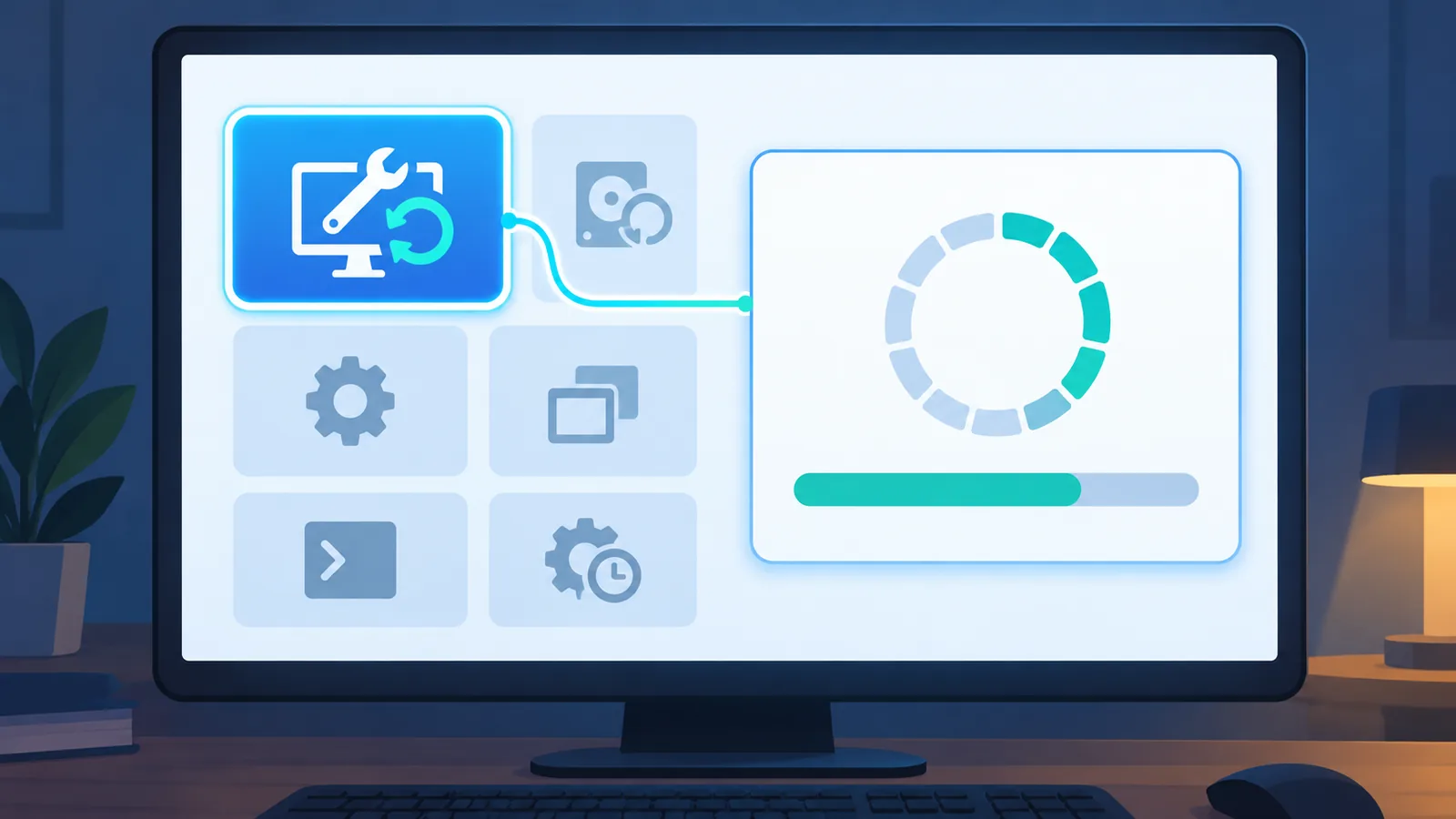
Di WinRE, pilih Troubleshoot, lalu Advanced options, lalu Startup Repair. Tunggu prosesnya selesai dan biarkan komputer restart bila diminta.
Jika masalah muncul setelah pembaruan Windows, Advanced options juga menyediakan Uninstall Updates. Microsoft menandai opsi ini tersedia di Windows 10 dan 11 (Microsoft Support, “Recovery options in Windows”).
Apa yang dicek jika Startup Repair gagal?
Periksa berkas log SrtTrail.txt di folder Windows offline, tepatnya di Windows\System32\LogFiles\Srt\. Menurut Microsoft Learn, log Startup Repair dapat tercatat di sana, dan isinya membantu menentukan jenis masalah.
Bagaimana memastikan huruf drive Windows di WinRE?
Cara paling aman adalah memeriksa isi tiap volume sebelum menjalankan perintah apa pun, karena huruf drive Windows di WinRE bisa berbeda dari biasanya (iTechGuides, 2026).
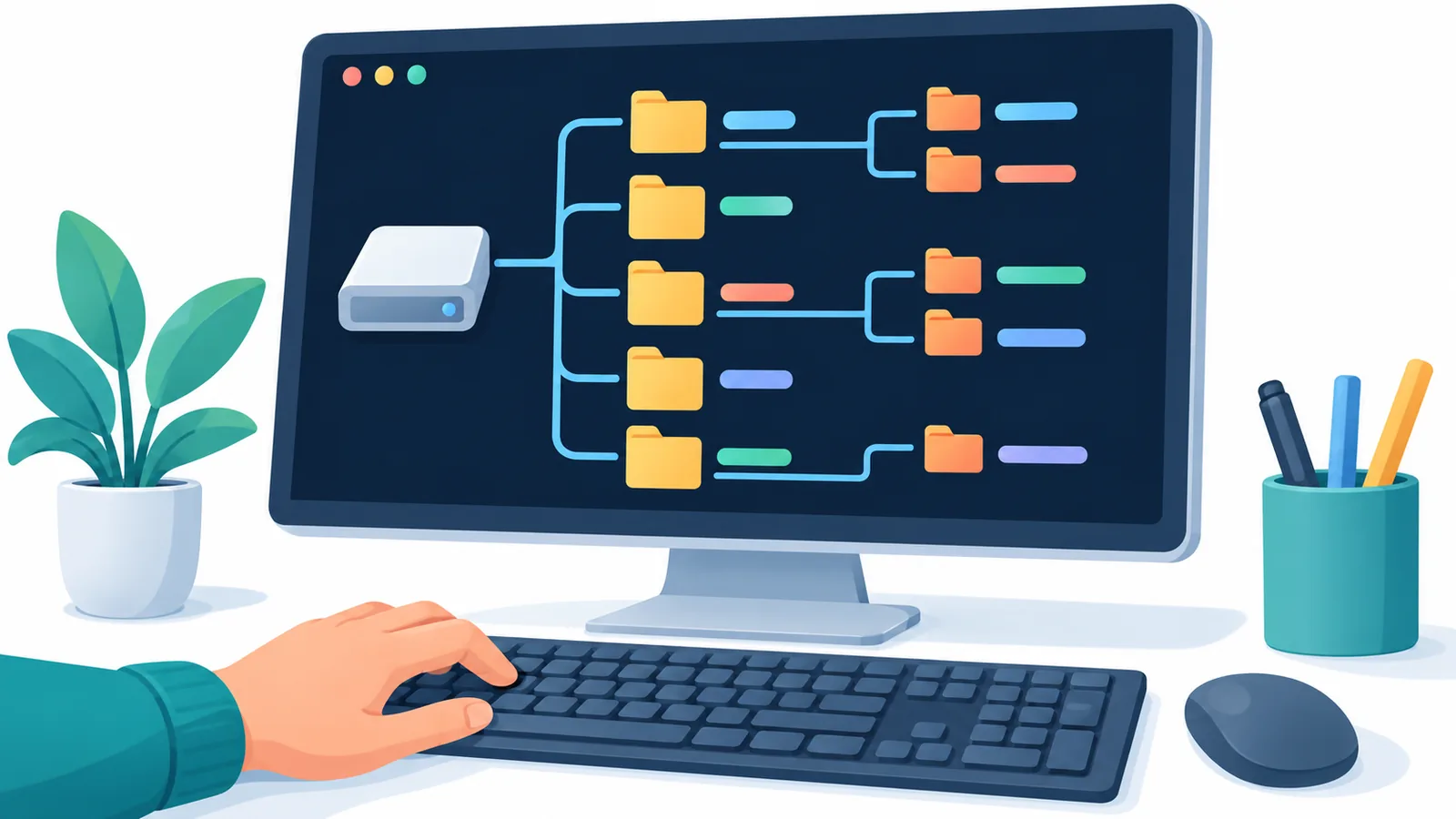
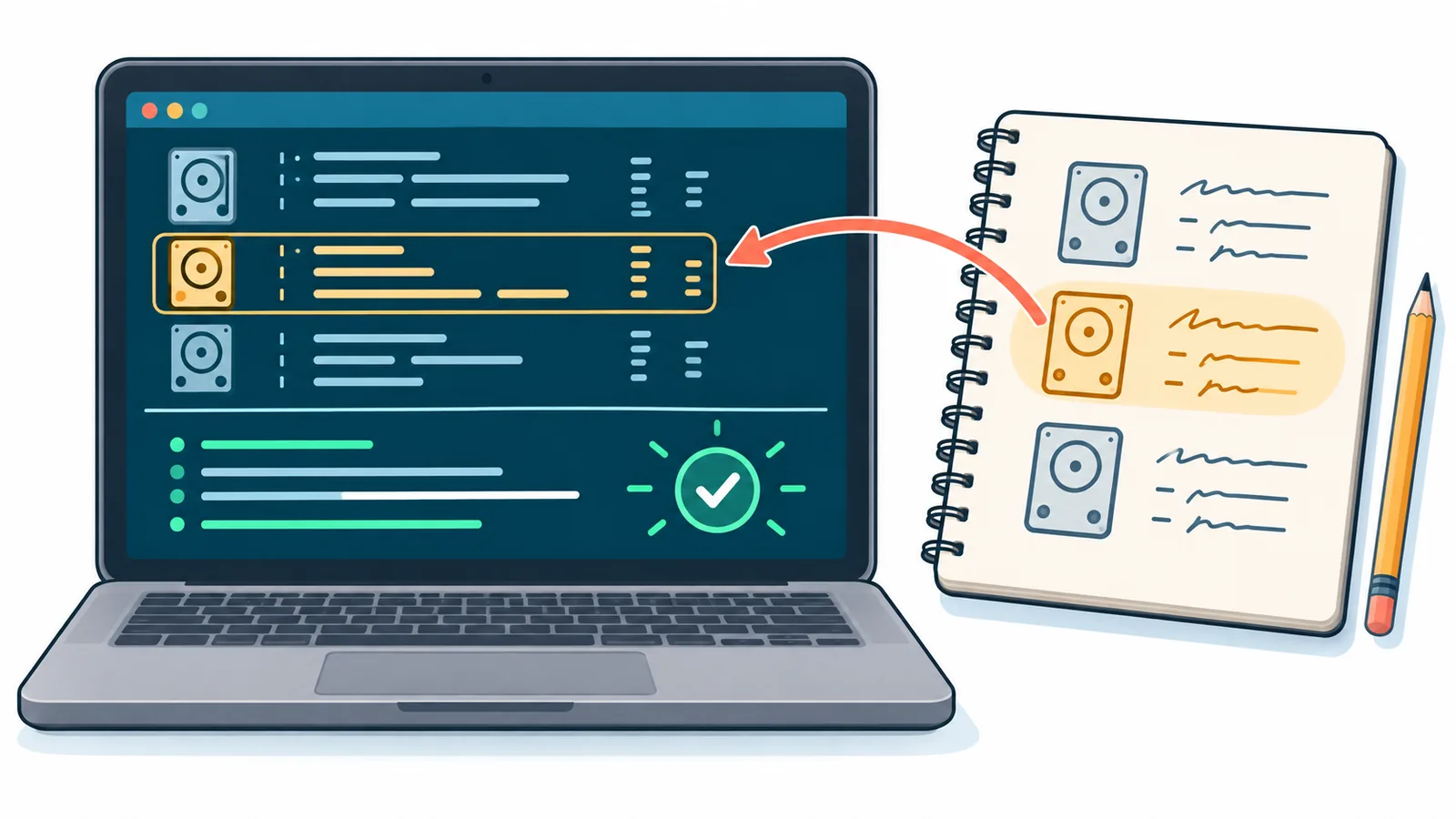
Berikut saran praktis, bukan klaim dari dokumen resmi Microsoft. Di jendela CMD, pindah ke drive yang ingin diuji, misalnya ketik D: lalu Enter, kemudian jalankan perintah dir. Jika Anda melihat folder Windows beserta Users dan Program Files, itulah drive Windows Anda.
Setelah ketemu, catat hurufnya. Semua contoh perintah di artikel ini memakai C: hanya sebagai contoh, jadi ganti sesuai hasil pengecekan Anda.
🛒 Produk Rekomendasi
Perintah CMD apa yang cocok untuk masalah boot dan file sistem?
Pilih perintah berdasarkan gejala, karena kode boot, boot sector, dan BCD (Boot Configuration Data, data konfigurasi booting) adalah tiga masalah yang berbeda. Jalankan satu perintah, amati hasilnya, lalu putuskan langkah berikutnya.
| Perintah | Gejala yang cocok | Apa yang berubah | Kehati-hatian |
|---|---|---|---|
| BOOTREC /FIXMBR | Masalah kode boot | Menimpa master boot code saja | Gunakan hanya jika gejala mengarah ke kode boot |
| BOOTREC /FIXBOOT | Masalah boot sector | Memperbaiki boot sector | Jangan dijalankan otomatis tanpa gejala yang sesuai |
| Bootrec /ScanOS lalu bootrec /rebuildbcd | Galat BCD | Mencari instalasi Windows dan membangun ulang BCD | Ekspor BCD lebih dulu sebagai cadangan |
| sfc /scannow dengan opsi offline | Dugaan file sistem rusak | Memeriksa file sistem pada instalasi offline | Isi drive sesuai hasil pengecekan, bukan asal C: |
Kapan memakai BOOTREC /FIXMBR dan /FIXBOOT?
Microsoft Learn mengaitkan BOOTREC /FIXMBR dengan masalah kode boot dan /FIXBOOT dengan masalah boot sector. Menurut dokumen itu, /FIXMBR hanya menimpa master boot code.
Karena kedua perintah mengubah konfigurasi boot, jangan menjalankannya hanya untuk mencoba-coba. Cocokkan dulu dengan gejala dan baca halaman Microsoft Learn yang tercantum di referensi.
Bagaimana memperbaiki BCD?
Alur yang dianjurkan Microsoft Learn dimulai dari Bootrec /ScanOS untuk mencari instalasi Windows. Jika perlu, ekspor BCD dengan bcdedit /export, ubah nama berkas BCD lama, lalu jalankan bootrec /rebuildbcd.
Sintaks lengkap untuk mengganti nama berkas BCD tidak saya tulis di sini. Ikuti penulisan persisnya di halaman Microsoft Learn agar tidak salah ketik.
Bagaimana memeriksa file sistem lewat SFC offline?
Microsoft Learn memberi contoh sfc /scannow /offbootdir=C:\ /offwindir=C:\Windows untuk memeriksa file sistem dari WinRE. Ganti C: dengan huruf drive Windows hasil pengecekan Anda.
Hasil perbaikan berbeda-beda untuk tiap komputer, dan tidak ada jaminan masalah langsung selesai. Jika perintah di atas tidak membantu, lanjutkan ke langkah cadangan di bagian berikutnya.
Ingin membaca langkah resmi Startup Repair langsung dari Microsoft? Buka halaman dokumentasinya.
Apa yang dilakukan jika Startup Repair masih gagal?
Langkah berikutnya adalah membaca log SrtTrail.txt, mencoba Uninstall Updates bila masalah muncul setelah pembaruan, dan menyelamatkan data penting jika memungkinkan. Urutan ini lebih aman daripada mengulang perintah boot berkali-kali.
Jika semua langkah di atas sudah dicoba dan komputer tetap tidak menyala, kemungkinan ada masalah perangkat keras atau kerusakan yang lebih dalam. Bawa perangkat ke teknisi terpercaya, dan siapkan kunci pemulihan BitLocker bila ada.
Kesimpulan dan langkah praktis
Urutan yang aman adalah Startup Repair otomatis, pengecekan huruf drive, lalu perintah CMD sesuai gejala. Dengan begitu Anda tidak mengubah konfigurasi boot lebih dari yang perlu.
Langkah yang bisa dilakukan hari ini: siapkan USB instalasi Windows 11 dan catat kunci pemulihan BitLocker Anda. Bagaimana dengan Anda, sudah pernah masuk ke WinRE sebelumnya?
Referensi
- Microsoft Support, “Startup Repair” – mengonfirmasi jalur WinRE, cakupan perbaikan otomatis, dan catatan BitLocker.
- Microsoft Learn, “Windows startup issues troubleshooting” – mengonfirmasi Shift+F10, lokasi log SrtTrail, serta langkah BOOTREC, BCD, dan SFC offline.
- Microsoft Support, “Windows recovery environment” – mengonfirmasi cara masuk WinRE lewat Settings dan kegagalan booting berulang.
- iTechGuides, “Windows 10/11 Startup Repair from Command Prompt: Safe Steps”, 2026 – mengonfirmasi bahwa huruf drive di WinRE perlu dicek sebelum perintah dijalankan.
- Microsoft Support, “Recovery options in Windows” – mengonfirmasi opsi Uninstall Updates sebagai alternatif pemulihan.
Coba alat gratis Atovia untuk topik ini →
Bergabunglah dengan komunitas kami
Mengutip artikel ini
Sumber: Atovia (Atovia). https://atovia.kr