⚠️ Halaman ini menghubungkan Anda dengan mitra dan pasar afiliasi Atovia. Kami mungkin menerima komisi dari mitra afiliasi untuk aktivitas yang dilakukan melalui tautan ini. Penawaran diskon dapat berubah sewaktu-waktu sesuai kebijakan! Yakinlah, tidak ada biaya tambahan untuk Anda! Kami harap ini menghemat waktu Anda dalam menemukan item yang tepat!
Menutup terminal setelah sesi debugging panjang lalu harus menjelaskan ulang semua konteks dari awal adalah pemborosan waktu yang sering dialami profesional teknis. Claude Code menyimpan setiap sesi kerja secara otomatis sehingga percakapan, hasil tool, dan konteks proyek dapat dilanjutkan kapan saja menggunakan dua perintah utama: --continue dan --resume. Panduan ini menjelaskan cara memakai keduanya beserta fitur pendukung lain agar alur kerja tetap efisien.
- Apa Itu Resume Sesi di Claude Code
- Perbedaan Continue dan Resume
- Cara Melanjutkan Sesi Terakhir dengan Continue
- Cara Memilih Sesi Tertentu dengan Resume
- Menggunakan Picker Interaktif untuk Mencari Sesi Lama
- Memberi Nama Sesi agar Mudah Ditemukan
- Melanjutkan Sesi dari Terminal atau Aplikasi Berbeda
- Membuat Cabang Sesi dengan Fork Session
- Tabel Perbandingan Opsi Resume Sesi
- Checklist Praktik Terbaik Mengelola Sesi Kerja
- Pertanyaan yang Sering Diajukan
- Gunakan
claude --continueatauclaude -cuntuk langsung melanjutkan sesi terakhir di direktori kerja saat ini. - Gunakan
claude --resumeatauclaude -runtuk memilih sesi tertentu lewat picker interaktif, kata kunci, atau ID sesi. - Riwayat sesi tersimpan lokal sebagai file .jsonl di
~/.claude/projects/dan dihapus otomatis setelah 30 hari kecuali diubah lewat pengaturancleanupPeriodDays. - Gunakan
--fork-sessionatau perintah/branchuntuk mencoba pendekatan baru tanpa mengubah sesi asli.
Apa Itu Resume Sesi di Claude Code
Resume sesi adalah kemampuan Claude Code untuk membuka kembali percakapan kerja sebelumnya lengkap dengan riwayat pesan, hasil pemanggilan tool, dan konteks proyek yang sudah dibangun. Fitur ini penting bagi pekerjaan teknis harian karena tugas seperti debugging, refactoring, atau code review sering berlangsung lebih dari satu sesi kerja, dan mengulang penjelasan konteks setiap kali membuka terminal baru jelas membuang waktu produktif.
Secara teknis, Claude Code menyimpan riwayat percakapan sebagai file .jsonl per sesi di dalam folder ~/.claude/projects/<nama-direktori-kerja>/, sehingga setiap proyek memiliki riwayat sesinya sendiri yang terpisah dari proyek lain.
Perbedaan Continue dan Resume
Kedua flag ini sama-sama berfungsi melanjutkan percakapan sebelumnya, tetapi cara kerjanya berbeda:
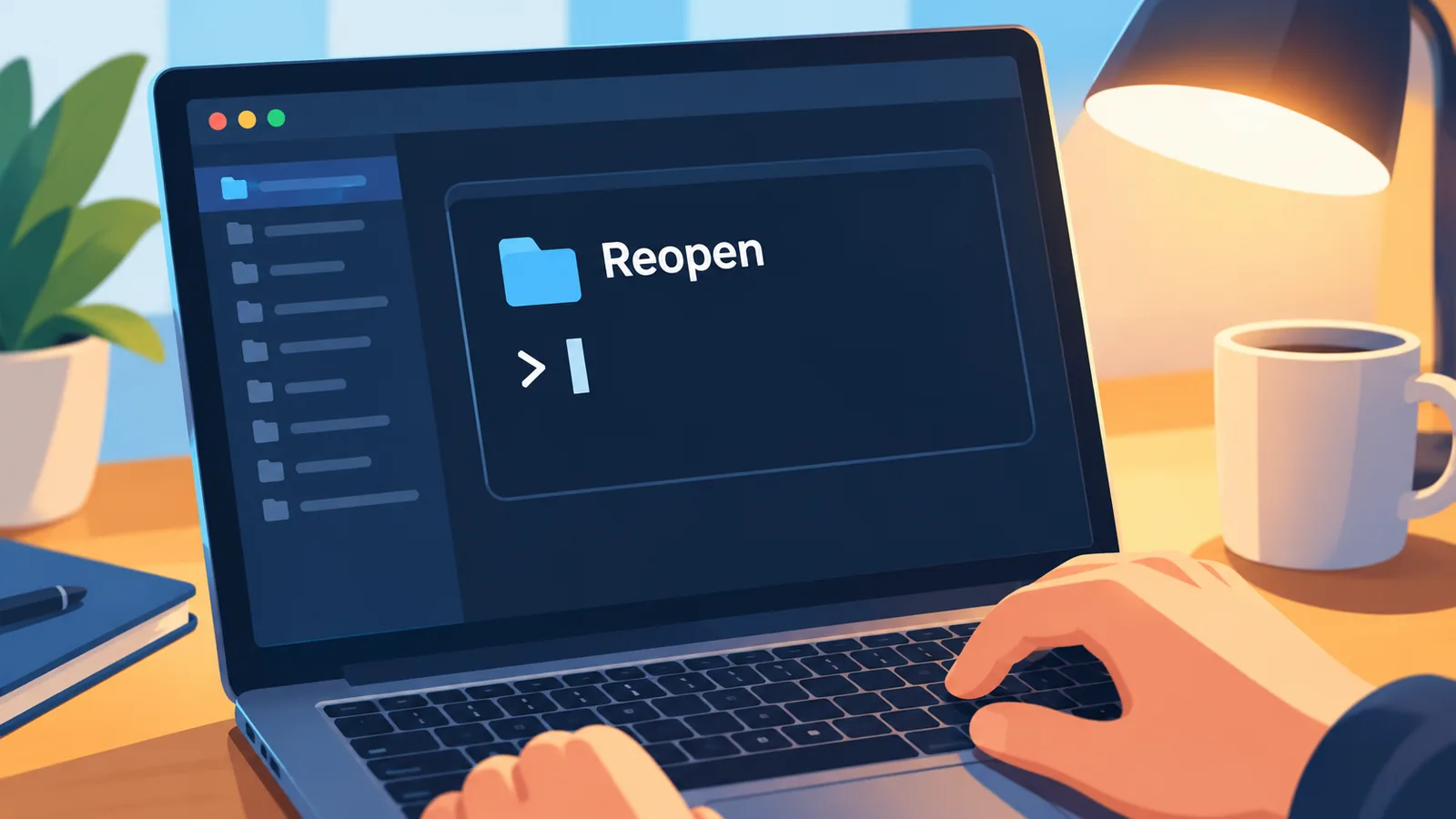
- –continue (-c) otomatis memuat sesi paling baru di direktori kerja saat ini tanpa perlu memasukkan ID atau nama apa pun.
- –resume (-r) membuka picker interaktif berisi daftar sesi, atau langsung melanjutkan sesi tertentu jika diberi ID sesi atau kata kunci pencarian.
Gunakan --continue saat hanya mengerjakan satu tugas di satu direktori dan ingin kembali secepat mungkin ke posisi terakhir. Gunakan --resume saat bekerja dengan banyak sesi paralel, ingin memilih sesi tertentu secara sengaja, atau perlu mencari sesi lama berdasarkan nama maupun kata kunci.
Cara Melanjutkan Sesi Terakhir dengan Continue
Perintah dasar untuk melanjutkan sesi terakhir di direktori proyek saat ini:
claude --continue
claude -c
Perintah ini juga bisa langsung dikirimi prompt baru begitu sesi terbuka:
claude -c "cek apakah semua test sudah lulus"Untuk kebutuhan otomatisasi atau skrip, gunakan mode non-interaktif dengan menambahkan flag -p:
claude -c -p "Periksa apakah ada error tipe data"Cara Memilih Sesi Tertentu dengan Resume
Jika sudah tahu ID sesi yang ingin dilanjutkan, sesi tersebut bisa dibuka langsung tanpa melalui picker:
claude --resume 550e8400-e29b-41d4-a716-446655440000
claude -r 550e8400-e29b-41d4-a716-446655440000
Jika hanya ingat sebagian nama atau topik sesi, gunakan kata kunci pencarian untuk memfilter daftar sesi:
claude --resume "refactor autentikasi"Cara ini paling tepat digunakan ketika sedang mengerjakan beberapa proyek atau fitur berbeda secara bersamaan dan perlu berpindah antar sesi secara sengaja, bukan sekadar melanjutkan sesi paling baru.
Menggunakan Picker Interaktif untuk Mencari Sesi Lama
Menjalankan --resume tanpa argumen apa pun akan membuka daftar interaktif berisi sesi-sesi terakhir di proyek yang sedang dikerjakan:
claude --resumeDi dalam picker ini, pengguna dapat menekan kombinasi tombol tertentu untuk memperluas pencarian ke worktree lain maupun proyek lain, tidak hanya terbatas pada direktori tempat perintah dijalankan. Fitur ini sangat membantu bagi profesional yang bekerja di banyak folder proyek sekaligus dan sering lupa di direktori mana sebuah percakapan penting ditinggalkan.
Memberi Nama Sesi agar Mudah Ditemukan
Sesi baru dapat langsung diberi nama saat dimulai agar lebih mudah dikenali di daftar picker:

🛒 Produk Rekomendasi
claude --name "refactor layanan pembayaran"Sesi yang sedang berjalan juga bisa diganti namanya kapan saja menggunakan perintah slash di dalam sesi:
/rename refactor layanan pembayaran v2Nama kustom ini akan muncul baik di picker resume maupun di judul tab terminal. Kebiasaan menamai sesi berdasarkan tugas atau fitur yang dikerjakan juga bisa membantu saat bekerja dalam tim atau menangani beberapa proyek paralel, karena setiap sesi lebih mudah dibedakan tanpa harus membaca isi percakapan satu per satu.

Melanjutkan Sesi dari Terminal atau Aplikasi Berbeda
Claude Code tersedia dalam beberapa bentuk antarmuka: command line interface (CLI), aplikasi desktop, Claude Code di web, dan ekstensi editor kode seperti VS Code. Masing-masing antarmuka ini menyimpan riwayat sesinya sendiri secara terpisah, sehingga sesi yang dibuat di CLI tidak akan otomatis muncul di daftar sesi aplikasi desktop atau ekstensi editor, begitu pula sebaliknya.
Perlu dicatat juga bahwa jika sesi yang sama dilanjutkan secara bersamaan di dua terminal tanpa menggunakan fork, pesan dari kedua terminal tersebut akan tercampur menjadi satu transkrip percakapan yang sama.

Membuat Cabang Sesi dengan Fork Session
Fork session berguna ketika ingin mencoba pendekatan berbeda pada sebuah masalah tanpa mengubah atau merusak jalur percakapan yang sudah berjalan. Dari dalam sesi, cabang baru bisa dibuat dengan perintah:
/branch coba-pendekatan-streamingDari command line, fork juga bisa digabungkan langsung dengan continue atau resume:
claude --continue --fork-sessionSesi asli tidak akan berubah setelah proses fork dan tetap tersedia di picker sesi. Untuk kembali ke sesi asli, masukkan ID sesi asli ke /resume, gunakan picker sesi, atau jalankan /resume <nama-sesi-asli>. Perlu diingat bahwa izin akses yang sudah disetujui dengan opsi “allow for this session” pada sesi asli tidak ikut terbawa ke sesi hasil fork.

Tabel Perbandingan Opsi Resume Sesi
| Opsi | Fungsi Utama | Kapan Dipakai |
|---|---|---|
| –continue / -c | Melanjutkan sesi terakhir secara otomatis di direktori saat ini | Mengerjakan satu tugas tunggal dan baru saja menutup terminal |
| –resume tanpa argumen | Membuka picker interaktif berisi daftar sesi | Lupa nama atau ID sesi, perlu menjelajah daftar sesi secara visual |
| –resume dengan ID atau kata kunci | Langsung membuka sesi tertentu tanpa melalui picker | Sudah tahu persis sesi mana yang ingin dilanjutkan |
| –fork-session / /branch | Membuat cabang baru dari sesi tanpa mengubah sesi asli | Ingin mencoba pendekatan berbeda secara aman |
Checklist Praktik Terbaik Mengelola Sesi Kerja
- Beri nama sesi penting sejak awal dengan
--nameagar mudah ditemukan kembali di kemudian hari. - Gunakan
--continuesebagai kebiasaan harian untuk pekerjaan tunggal agar tidak perlu mengetik ID sesi berulang kali. - Gunakan
--resumedengan kata kunci saat menangani banyak proyek paralel agar tidak salah membuka sesi. - Lakukan fork session sebelum mencoba perubahan besar atau pendekatan eksperimental agar sesi utama tetap aman.
- Sesuaikan pengaturan
cleanupPeriodDaysdi~/.claude/settings.jsonjika riwayat sesi penting perlu disimpan lebih lama dari 30 hari default.
Pertanyaan yang Sering Diajukan
Apakah riwayat sesi tersimpan otomatis?
Ya. Setiap sesi Claude Code secara otomatis disimpan sebagai file .jsonl lokal di folder proyek terkait tanpa perlu tindakan manual dari pengguna.
Apakah bisa melanjutkan sesi dari perangkat lain?
Riwayat sesi tersimpan secara lokal di perangkat tempat sesi tersebut pertama kali dibuat. Melanjutkan sesi dari perangkat fisik lain umumnya memerlukan akses ke lokasi penyimpanan yang sama, karena tidak ada mekanisme sinkronisasi otomatis lintas perangkat yang disebutkan secara resmi.

Apakah sesi yang di-fork memengaruhi sesi asli?
Tidak. Sesi asli tetap utuh dan tidak berubah setelah proses fork dilakukan, dan tetap dapat diakses kembali kapan saja melalui picker sesi.
Berapa lama riwayat sesi disimpan?
Secara default, Claude Code menyimpan riwayat sesi selama 30 hari sebelum dihapus otomatis saat CLI dijalankan. Jangka waktu ini dapat diubah melalui pengaturan cleanupPeriodDays di file ~/.claude/settings.json.
- Anthropic, “Manage sessions”, code.claude.com/docs/en/sessions
- Anthropic, “Settings reference”, code.claude.com/docs/en/settings
- Classmethod Developers, “Claude Code conversation history retention”, dev.classmethod.jp
Ingin lebih banyak perbandingan dan panduan belanja?