⚠️ Halaman ini menghubungkan Anda dengan mitra dan pasar afiliasi Atovia. Kami mungkin menerima komisi dari mitra afiliasi untuk aktivitas yang dilakukan melalui tautan ini. Penawaran diskon dapat berubah sewaktu-waktu sesuai kebijakan! Yakinlah, tidak ada biaya tambahan untuk Anda! Kami harap ini menghemat waktu Anda dalam menemukan item yang tepat!
Ingin main game Xbox di ponsel Android, tapi belum punya controller? Kabar baiknya, Anda tetap bisa bermain lewat kontrol sentuh di layar. Syaratnya, game yang dipilih harus mendukung fitur tersebut, sebab tidak semua game punya kontrol sentuh.
Artikel ini merangkum syarat perangkat, cara membuka layanan, cara mengenali game yang bisa disentuh, sampai koneksi internet yang disarankan. Semua informasi mengacu pada halaman resmi Xbox.
- Perangkat Android yang didukung harus memakai Android OS 12 atau lebih baru.
- Xbox Cloud Gaming memerlukan langganan Xbox Game Pass.
- Layanan dijalankan lewat alamat xbox.com/play.
- Kontrol sentuh hanya ada di sebagian game; cari label “Play with touch” atau ikon sentuh.
Bisakah Xbox Cloud Gaming Dimainkan di Android Tanpa Controller?
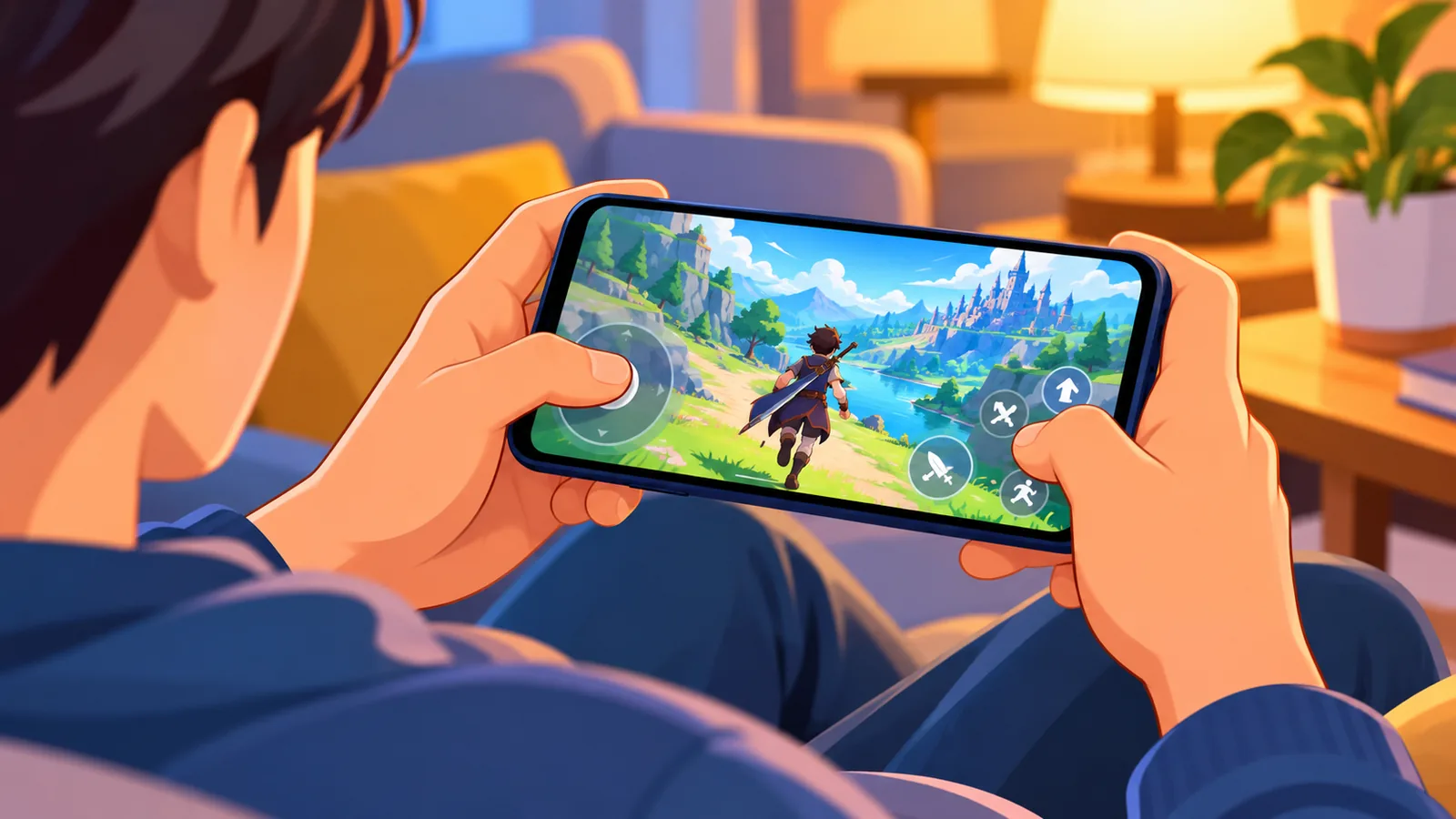
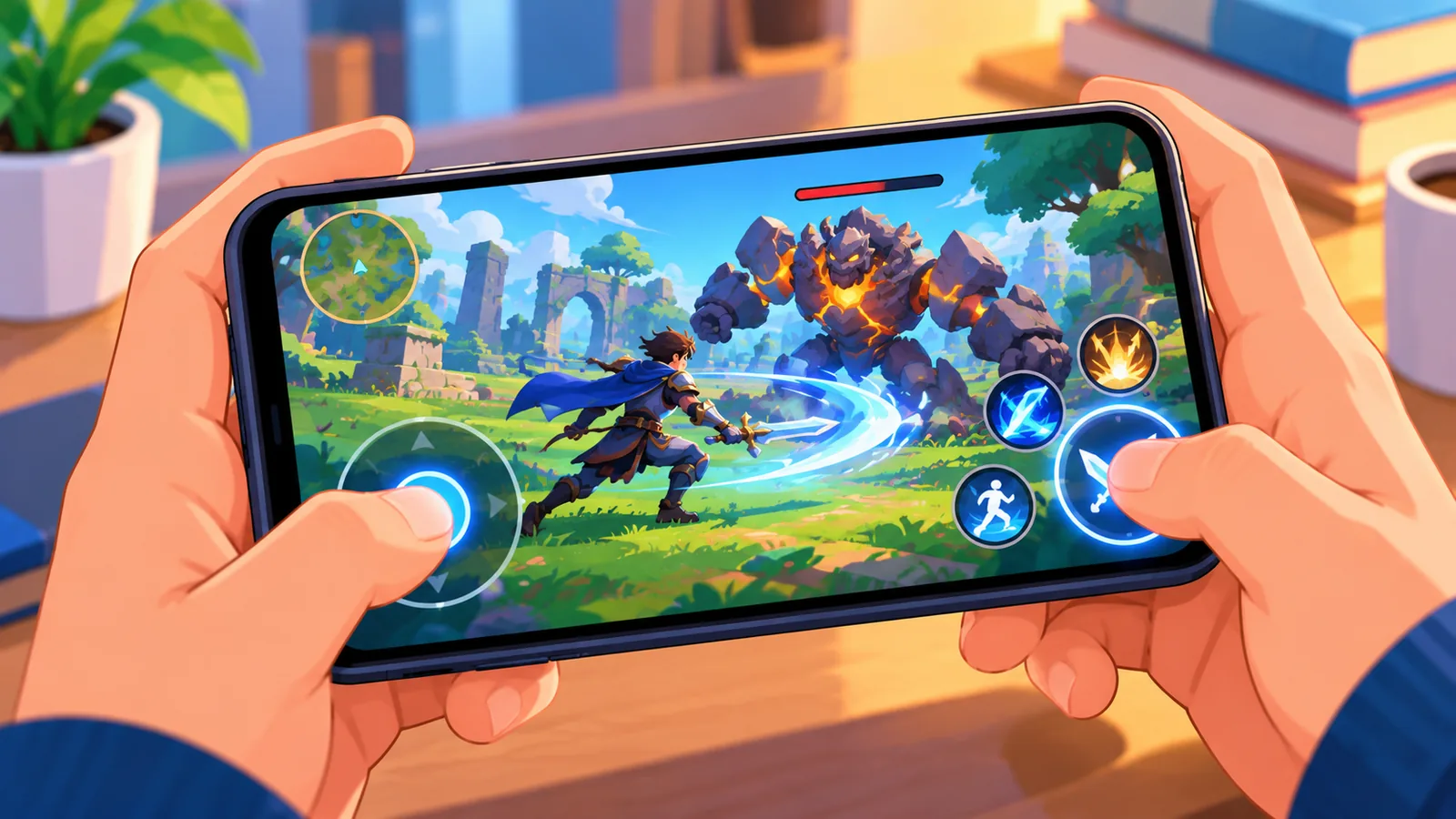
Bisa, lewat kontrol sentuh di layar ponsel. Xbox menyediakan fitur ini agar sebagian game dapat dimainkan tanpa controller fisik.
Namun, ada satu catatan penting. Halaman resmi “Play with touch” menyebutkan bahwa dukungan sentuh terbatas pada sebagian game saja. Jadi, jangan berasumsi semua judul di katalog bisa disentuh.
Apa bedanya kontrol sentuh dengan controller fisik?
Pada kontrol sentuh, Anda menekan tombol virtual di layar, sedangkan controller fisik memakai tombol dan stik sungguhan. Sumber resmi yang kami periksa tidak membandingkan keduanya secara rinci, jadi soal kenyamanan dan respons, sebaiknya Anda coba sendiri pada game yang Anda suka.
Apa Saja yang Dibutuhkan Sebelum Mulai?
Anda memerlukan perangkat Android yang didukung, langganan Xbox Game Pass, dan koneksi internet yang memadai. Xbox menyebutkan dukungan untuk ponsel dan tablet Android dengan Android OS 12 atau lebih baru.
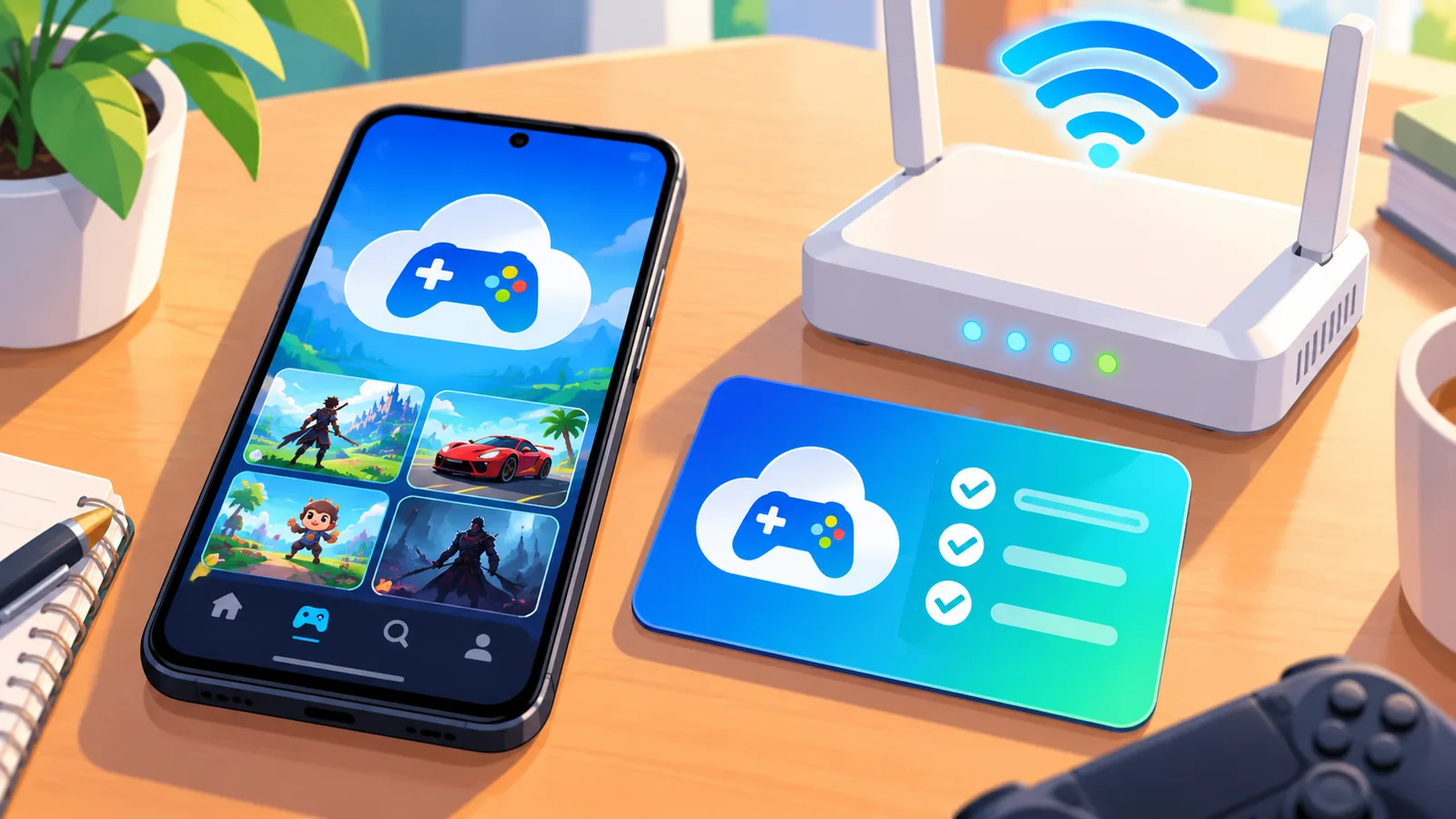
- Ponsel atau tablet Android yang didukung, dengan Android OS 12 atau lebih baru.
- Langganan Xbox Game Pass.
- Koneksi internet yang stabil (lihat bagian koneksi di bawah).
- Akun yang memiliki akses Game Pass untuk masuk ke layanan.
Ada satu hal yang sering terlewat. Perangkat yang memenuhi syarat belum tentu bisa memainkan semua game, karena ketersediaan game berbeda menurut wilayah, paket Game Pass, dan platform.
Langkah Menjalankan Xbox Cloud Gaming di Android
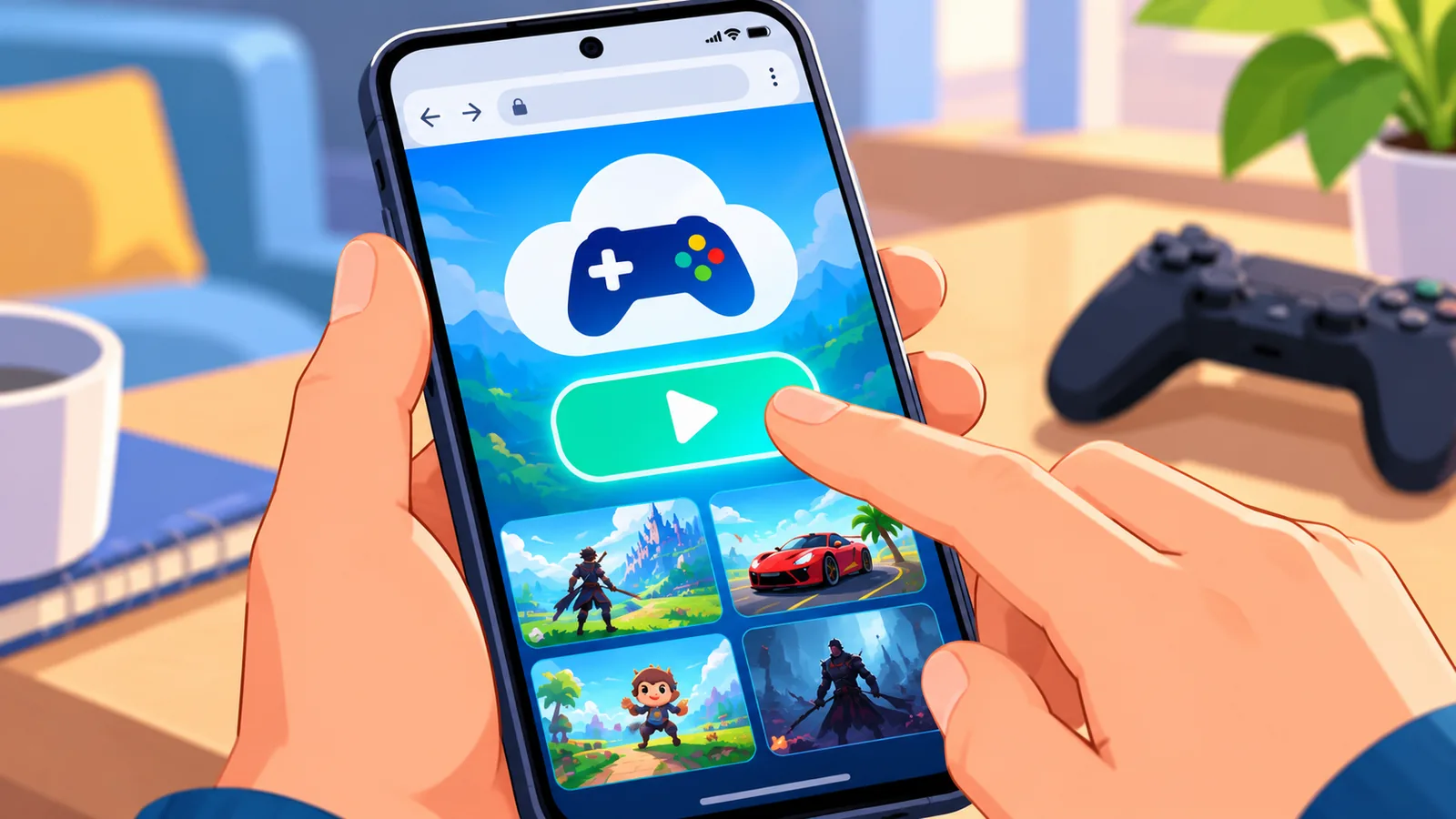
Caranya singkat: buka xbox.com/play di ponsel, masuk, lalu pilih game. Xbox menjelaskan bahwa cloud gaming dapat dijalankan lewat alamat tersebut.
- Buka alamat xbox.com/play di ponsel Android Anda.
- Masuk dengan akun yang memiliki langganan Game Pass.
- Pilih game yang ingin dimainkan dari daftar yang tersedia.
- Mulai bermain, lalu gunakan kontrol sentuh jika game tersebut mendukungnya.
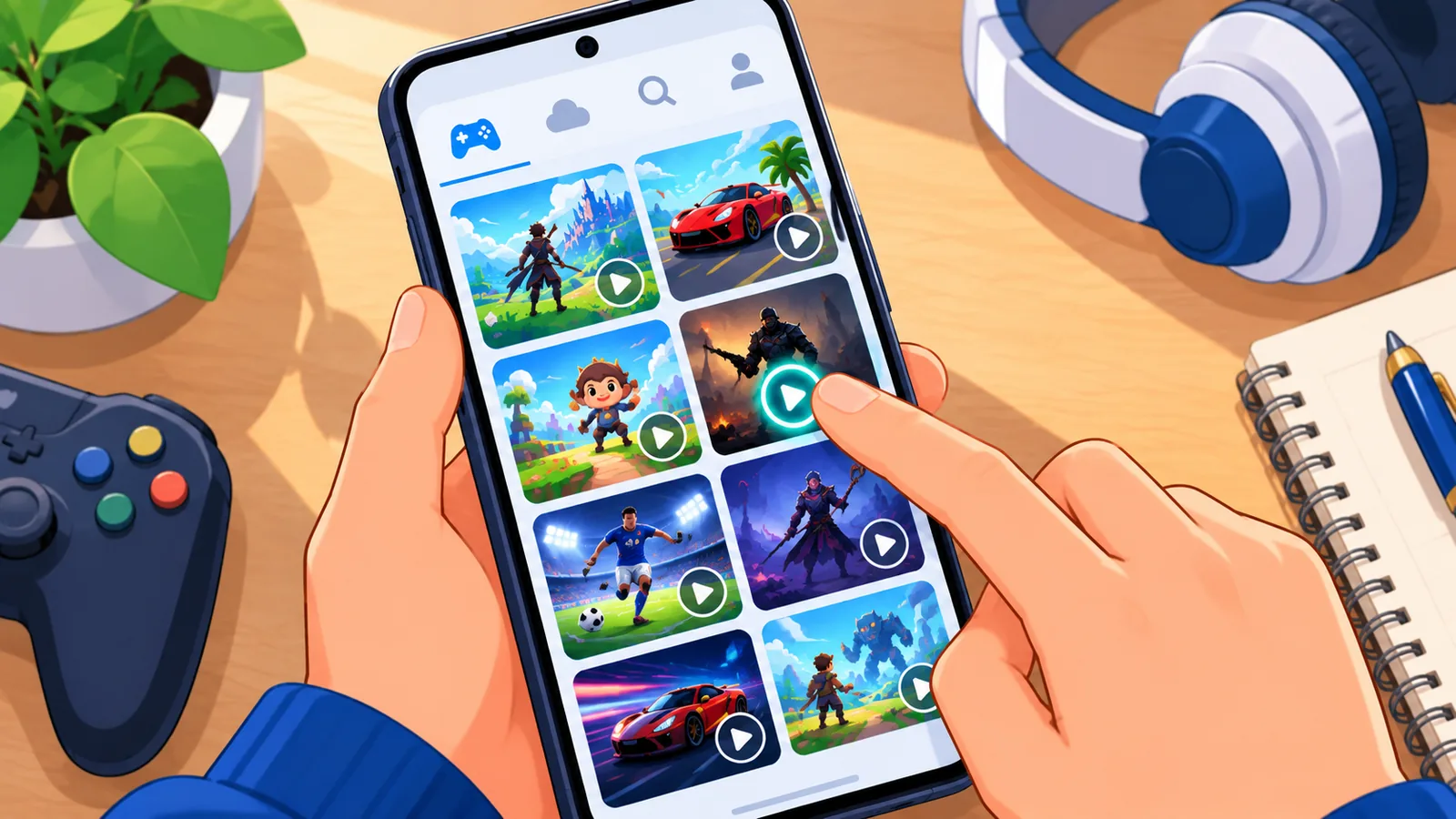
Tampilan tombol dan menu bisa berubah dari waktu ke waktu, jadi kami sengaja tidak menjabarkan antarmuka secara rinci. Anda bisa mengecek halaman resmi di xbox.com/play untuk tampilan terbaru.
Cara Menemukan Game yang Mendukung Kontrol Sentuh
Cari label “Play with touch” atau ikon sentuh pada game. Itulah petunjuk dari Xbox untuk game yang bisa dimainkan tanpa controller.
🛒 Produk Rekomendasi
Anda bisa mulai dari halaman galeri Play with touch. Untuk melihat katalog yang lebih luas, tersedia juga halaman semua game. Karena dukungan sentuh hanya untuk sebagian game dan daftarnya bisa berubah, cek ulang sebelum Anda memutuskan memainkan judul tertentu.
Kenapa game favorit saya tidak muncul?
Ada tiga kemungkinan umum. Menurut Xbox, ketersediaan game bergantung pada wilayah, paket Game Pass, dan platform.

- Game belum tersedia di wilayah Anda.
- Game tidak termasuk dalam paket Game Pass yang Anda miliki.
- Game tidak tersedia untuk platform yang Anda pakai.
Koneksi Internet yang Disarankan
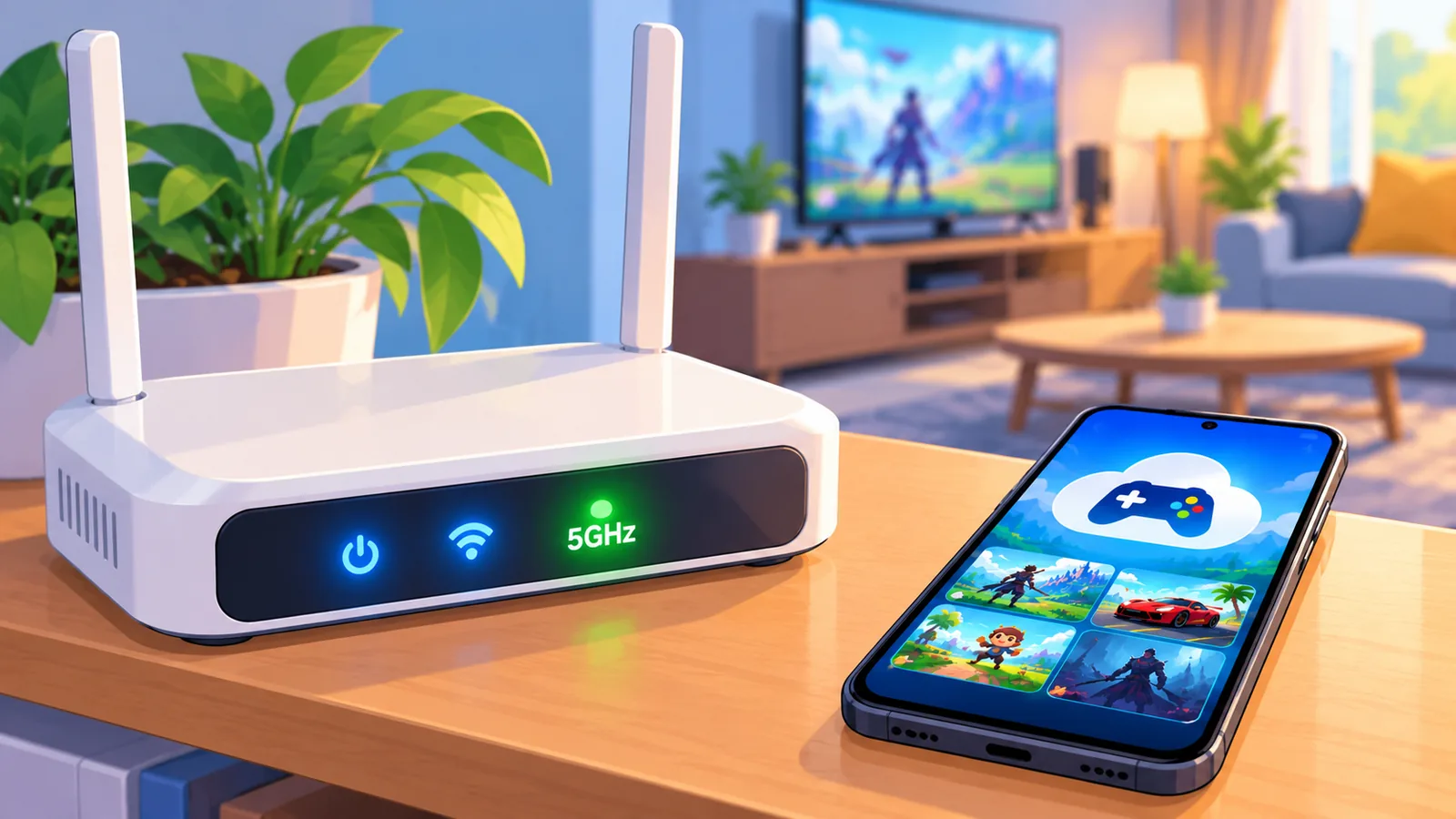
Xbox menyarankan Wi-Fi 5GHz atau data seluler dengan kecepatan 20Mbps ke atas. Karena game dimainkan lewat internet, koneksi yang kurang stabil bisa mengganggu pengalaman bermain.
| Jenis koneksi | Rekomendasi Xbox | Catatan |
|---|---|---|
| Wi-Fi | Jaringan 5GHz | Duduk dekat router |
| Data seluler | 20Mbps atau lebih | Cek kecepatan sebelum main |
Catatan di kolom terakhir adalah saran praktis dari kami, bukan angka dari Xbox. Kalau Anda biasa bermain di rumah, mulailah dengan Wi-Fi 5GHz.
Pertanyaan yang Sering Diajukan
Apakah perlu berlangganan? Ya. Xbox menyebutkan Xbox Cloud Gaming memerlukan langganan Xbox Game Pass dan perangkat yang didukung.
Android versi berapa yang dibutuhkan? Android OS 12 atau lebih baru pada ponsel dan tablet yang didukung.
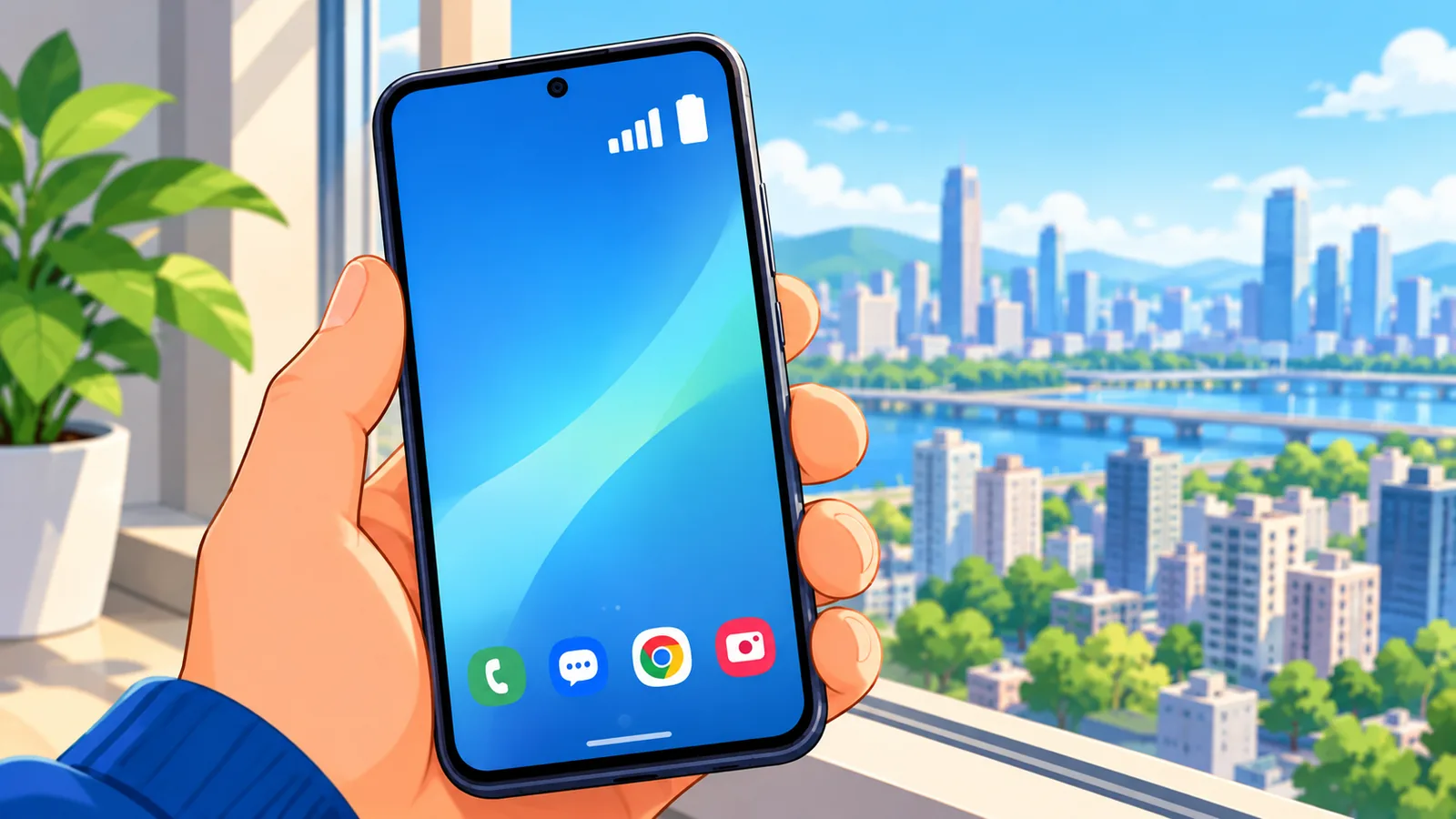
Apakah semua game bisa dimainkan dengan sentuh? Tidak. Dukungan sentuh hanya tersedia untuk sebagian game.
Di mana layanan ini dijalankan? Lewat alamat xbox.com/play.

Bagaimana cara mengecek dukungan sentuh? Cari label “Play with touch” atau ikon sentuh, atau buka halaman galeri Play with touch.
Siap mencoba? Buka halaman Xbox Cloud Gaming dan periksa game mana saja yang berlabel sentuh hari ini.
Langkah praktis hari ini: buka galeri Play with touch, pilih satu game berlabel sentuh, lalu coba dengan koneksi Wi-Fi 5GHz.
Referensi
- Xbox on Mobile
- Play with touch
- Xbox Support: Use touch controls (isi halaman perlu dicek langsung)
- All games (daftar game perlu dicek langsung)
- Xbox Cloud Gaming
Ingin lebih banyak perbandingan dan panduan belanja?