⚠️ Halaman ini menghubungkan Anda dengan mitra dan pasar afiliasi Atovia. Kami mungkin menerima komisi dari mitra afiliasi untuk aktivitas yang dilakukan melalui tautan ini. Penawaran diskon dapat berubah sewaktu-waktu sesuai kebijakan! Yakinlah, tidak ada biaya tambahan untuk Anda! Kami harap ini menghemat waktu Anda dalam menemukan item yang tepat!
Baru main 20 menit, FPS tiba-tiba anjlok dan kipas menderu seperti mau lepas landas. Situasi ini familier bagi banyak pemilik laptop gaming.
Kabar baiknya, penyebabnya hampir selalu salah satu dari panas berlebih, pengaturan daya, driver, atau memori yang penuh. Sebagian besar bisa dicek tanpa membongkar laptop.
- Bagaimana Cara Mendiagnosis Laptop Gaming yang Lambat dalam 2 Menit?
- Apakah Panas Berlebih (Thermal Throttling) Membuat Laptop Gaming Lambat?
- Apakah Mode Daya dan Charger Memengaruhi Performa?
- Apakah Driver Kartu Grafis yang Usang Jadi Penyebabnya?
- Seberapa Besar Pengaruh Program Latar Belakang dan Startup?
- Apakah RAM dan Penyimpanan Penuh Membuat Game Patah-Patah?
- Bisakah Malware Memperlambat Laptop Gaming?
- Bagaimana Langkah Perbaikan Bertahap dari yang Termudah?
- Upgrade Apa yang Masuk Akal untuk Laptop Gaming?
- Kapan Sebaiknya Mengganti Laptop Gaming?
- Pertanyaan yang Sering Diajukan (FAQ)
- Pantau suhu CPU dan GPU saat bermain. Suhu yang terus mendekati batas chip dan disertai FPS turun patut dicurigai sebagai thermal throttling.
- Pastikan charger dengan daya (watt) sesuai spesifikasi tersambung, dan mode performa aktif.
- Perbarui driver GPU hanya dari situs resmi NVIDIA, AMD, Intel, atau produsen laptop.
- Sisakan ruang kosong yang lega di penyimpanan dan tutup program latar belakang sebelum bermain.
Bagaimana Cara Mendiagnosis Laptop Gaming yang Lambat dalam 2 Menit?
Persempit dulu masalahnya dengan tiga pertanyaan: apakah lambat di semua aplikasi atau hanya saat game, sejak kapan mulai terasa, dan apakah kipas menderu keras. Jawaban ketiganya sudah menunjuk ke arah penyebab yang paling mungkin.
Lalu lakukan pengecekan singkat berikut sebelum mengutak-atik apa pun.
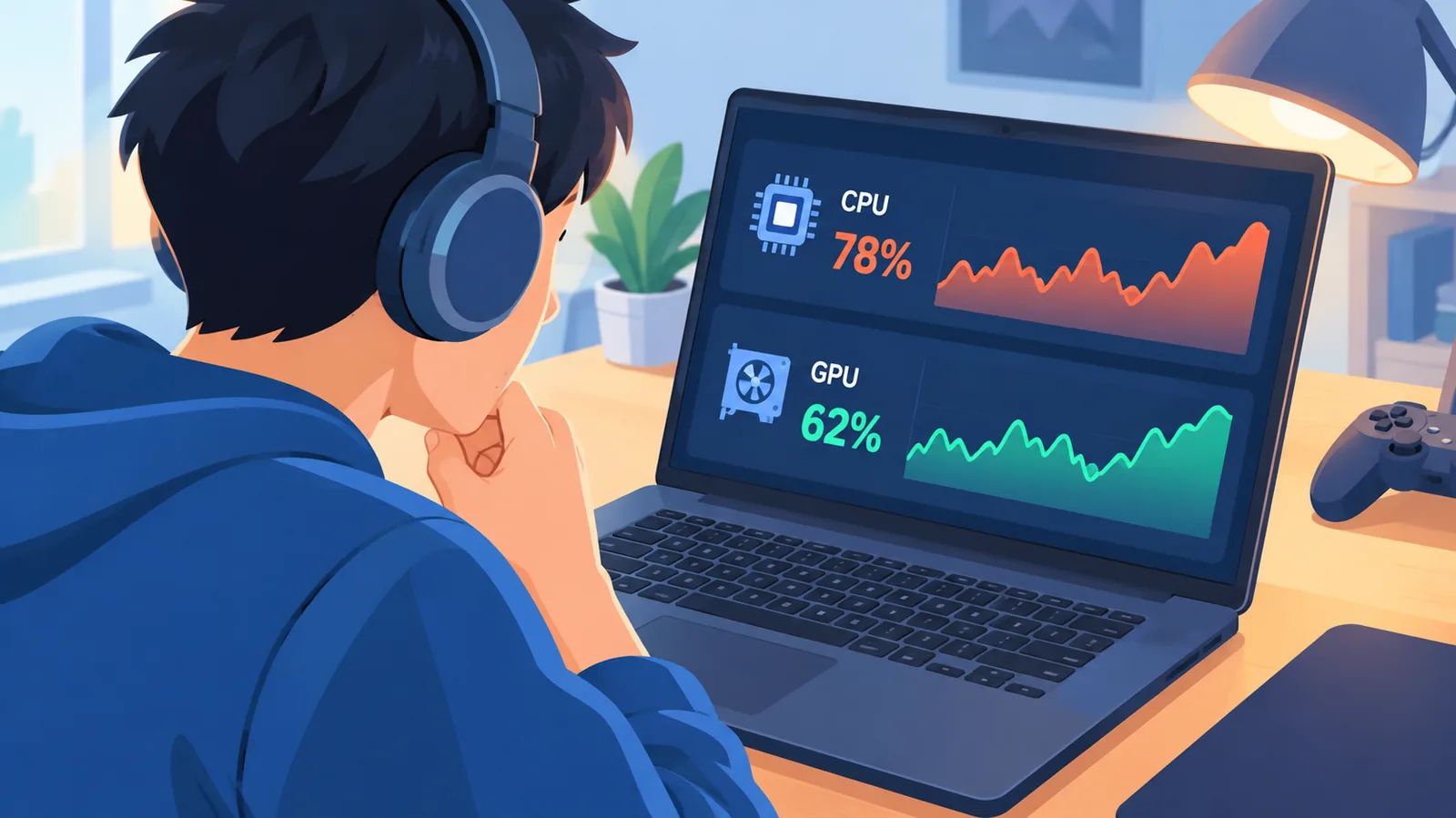
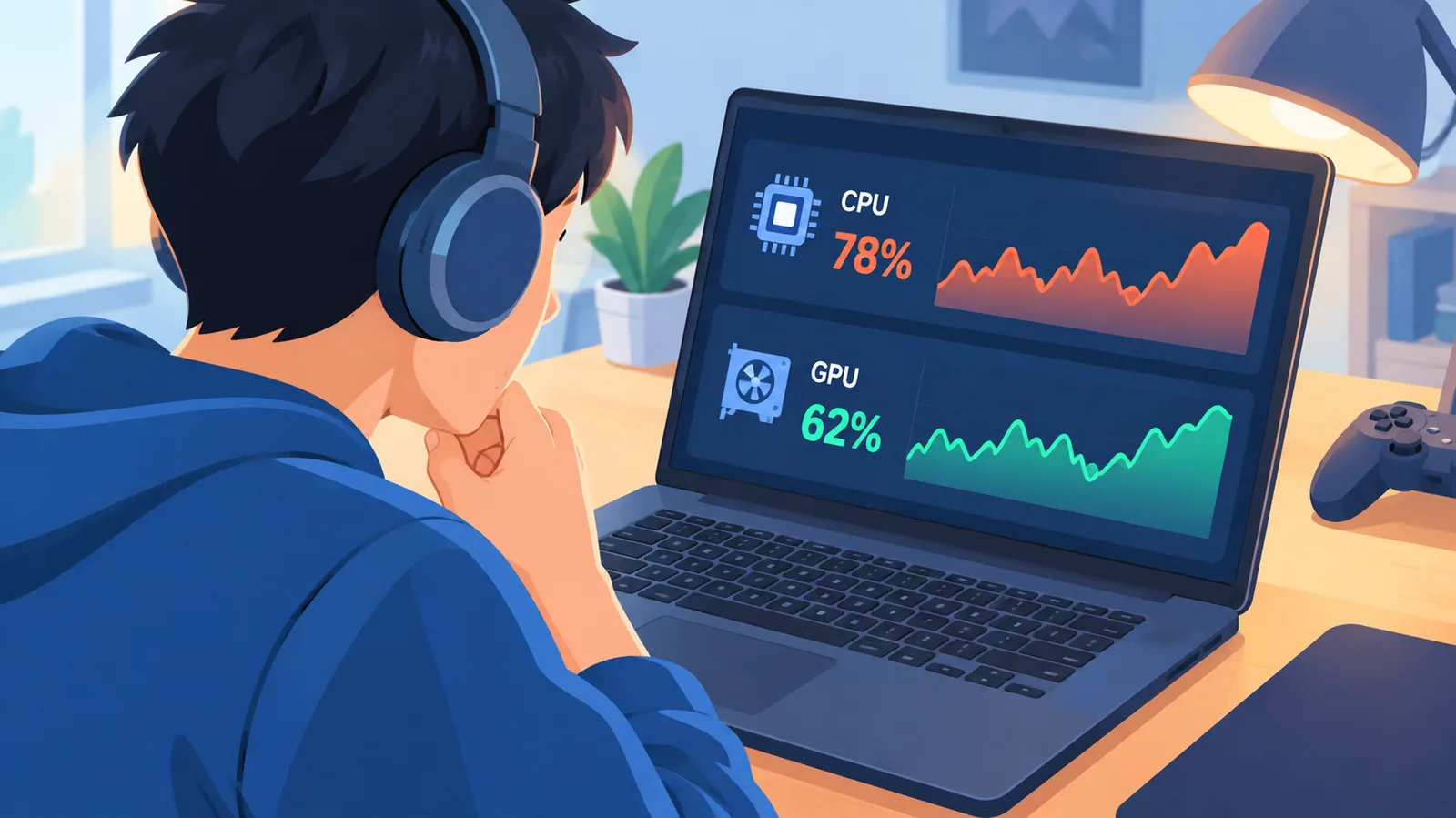
- Tekan Ctrl+Shift+Esc untuk membuka Task Manager, lalu lihat penggunaan CPU, memori, disk, dan GPU.
- Pantau suhu CPU dan GPU dengan aplikasi monitor selama bermain.
- Bandingkan performa saat laptop dicolok dan saat memakai baterai.
- Catat game mana yang lambat dan kapan FPS mulai turun.
Lambat di semua aplikasi atau hanya di game?
Kalau semua aplikasi ikut lemot, curigai program latar belakang, memori penuh, atau malware. Kalau hanya game berat yang bermasalah, periksa panas, mode daya, dan driver GPU lebih dulu.
Apakah Panas Berlebih (Thermal Throttling) Membuat Laptop Gaming Lambat?
Ya, saat suhu terlalu tinggi, CPU dan GPU menurunkan kecepatannya sendiri untuk melindungi komponen. Inilah yang disebut thermal throttling.
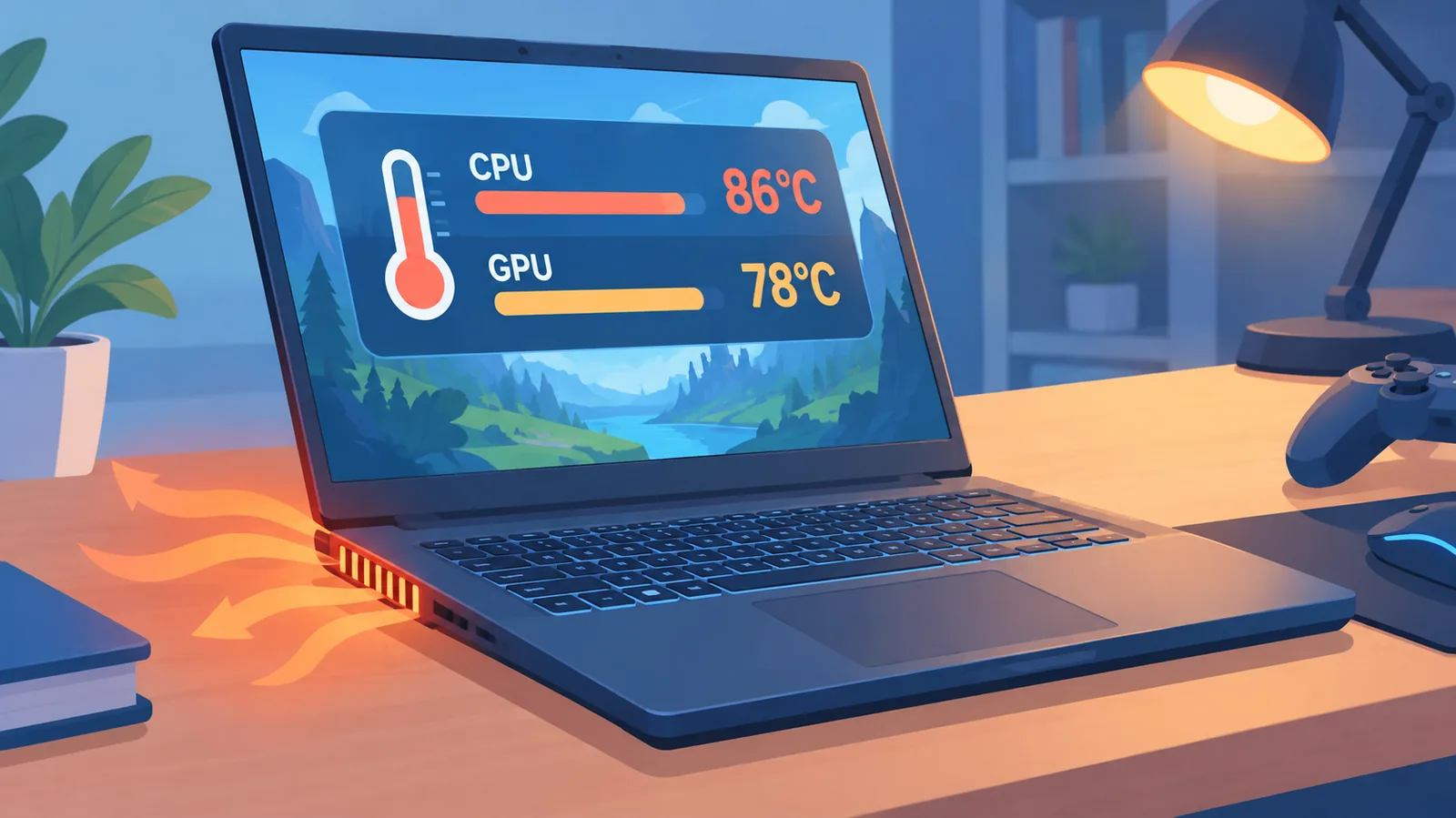
Gejalanya khas: FPS bagus di awal, lalu turun setelah beberapa menit bermain. Bagian bawah laptop biasanya terasa sangat panas.
Bagaimana cara mengecek suhu saat bermain?
Jalankan aplikasi monitor suhu, lalu mainkan game berat selama 10 sampai 15 menit. Banyak CPU laptop gaming memang menyentuh kisaran 80-95°C saat beban berat, jadi angka saja belum tentu masalah.
Yang perlu dicermati adalah suhu yang terus menempel di batas atas dan berbarengan dengan FPS yang turun. Batas resmi tiap chip bisa dicek di situs produsen (Intel, AMD, atau NVIDIA).
Bagaimana cara menurunkan suhu?
- Bersihkan lubang udara dan debu pada kipas dengan hati-hati.
- Letakkan laptop di permukaan keras dan rata, bukan di kasur atau bantal.
- Coba cooling pad. Hasilnya bervariasi antar model.
- Pertimbangkan penggantian pasta termal pada laptop yang sudah lama dipakai, tetapi membuka laptop sendiri dapat memengaruhi garansi.
Apakah Mode Daya dan Charger Memengaruhi Performa?
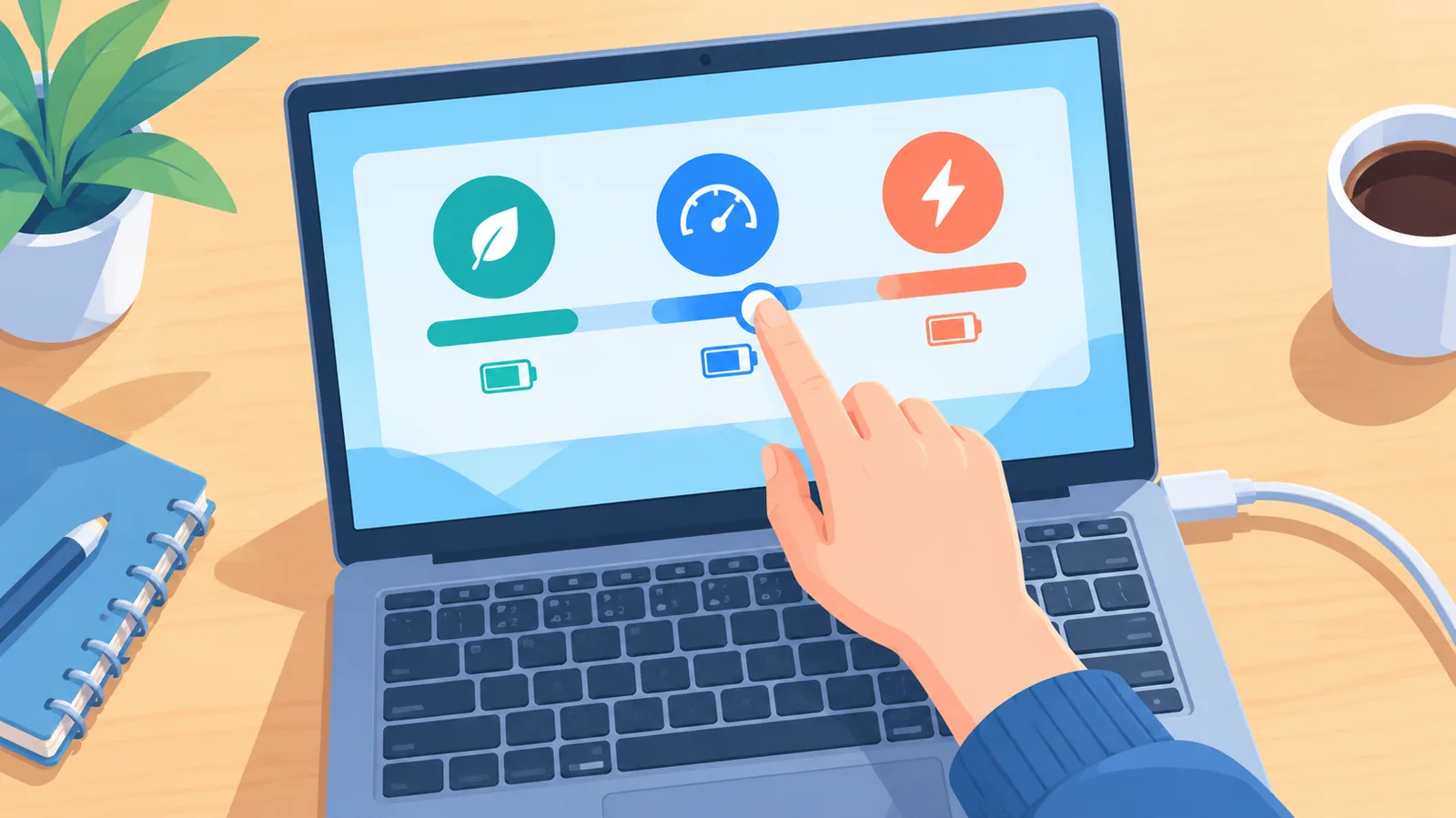
Ya, laptop yang dipakai bermain dalam mode hemat daya atau dengan charger yang dayanya kurang sering dibatasi performanya.
Ini penyebab yang gampang terlewat, terutama kalau Anda sering bermain sambil baterai saja.
- Pilih mode performa tinggi (Best performance) di pengaturan daya Windows.
- Gunakan aplikasi bawaan produsen, misalnya Armoury Crate, Legion Vantage, atau OMEN Gaming Hub. Nama mode dan menu berbeda antar merek dan versi.
- Pakai charger bawaan atau yang direkomendasikan produsen, dengan daya (watt) sesuai spesifikasi.
- Hindari bermain game berat hanya dengan baterai.
Apakah Driver Kartu Grafis yang Usang Jadi Penyebabnya?
Bisa. Driver GPU yang lama atau rusak dapat menyebabkan FPS rendah, stutter, bahkan crash.
Perbaikannya sederhana dan gratis, selama Anda mengunduh dari sumber yang benar.
- Cek versi driver saat ini lewat Device Manager.
- Unduh driver terbaru dari situs resmi NVIDIA, AMD, Intel, atau produsen laptop Anda.
- Pilih opsi instal bersih (clean installation) bila tersedia. Opsi ini ada di installer NVIDIA dan AMD. Untuk Intel dan produsen laptop, ikuti panduan unduhan resmi.
- Restart laptop setelah instalasi selesai.
Hindari situs pihak ketiga yang tidak resmi, karena file driver dari sana berisiko membawa masalah.
Seberapa Besar Pengaruh Program Latar Belakang dan Startup?
Cukup besar, karena aplikasi yang berjalan diam-diam bisa menyedot CPU, RAM, dan disk sebelum game dimulai.
Buka Task Manager, masuk ke tab Startup (Aplikasi startup), lalu nonaktifkan program yang tidak perlu menyala bersama Windows. Tutup juga browser dengan banyak tab, peluncur game yang tidak dipakai, dan overlay, serta jeda pembaruan otomatis saat bermain.
Aplikasi apa yang aman dinonaktifkan dari startup?
Umumnya aman menonaktifkan aplikasi chat, peluncur game yang tidak sedang dipakai, dan aplikasi pembaruan pihak ketiga. Biarkan driver, antivirus, dan komponen sistem tetap aktif. Kalau ragu, cari nama program itu dulu sebelum mematikannya.
Apakah RAM dan Penyimpanan Penuh Membuat Game Patah-Patah?
Ya, karena saat RAM penuh Windows terpaksa memakai file halaman (pagefile) di disk, yang jauh lebih lambat daripada RAM.
🛒 Produk Rekomendasi
Sebagai kondisi umum, 8 GB mulai terasa sempit untuk banyak game modern, sedangkan 16 GB umumnya lebih lega. Kebutuhan sebenarnya berbeda tiap game, jadi bandingkan dengan spesifikasi game yang Anda mainkan.
Soal penyimpanan, SSD jauh lebih cepat daripada HDD untuk waktu loading. SSD yang sangat penuh juga bisa melambat, tergantung modelnya, jadi sisakan ruang kosong yang lega dan manfaatkan Storage Sense atau Disk Cleanup.
Kapan tambah RAM, kapan cukup bersih-bersih?
Kalau Task Manager menunjukkan memori hampir penuh bahkan setelah program latar belakang ditutup, menambah RAM masuk akal. Kalau penuhnya hanya karena banyak aplikasi terbuka, membersihkan startup dan menutup program sudah cukup.
Bisakah Malware Memperlambat Laptop Gaming?
Bisa, terutama penambang kripto dan adware yang memakan CPU atau GPU secara diam-diam.
- Jalankan pemindaian penuh (full scan) dengan Microsoft Defender.
- Cek Task Manager: penggunaan CPU atau GPU yang tinggi saat laptop menganggur patut dicurigai.
- Hapus program yang tidak Anda kenal.
- Hindari game bajakan dan crack, karena sering membawa malware.
Bagaimana Langkah Perbaikan Bertahap dari yang Termudah?
Mulailah dari langkah yang paling murah dan paling cepat, lalu naik ke yang lebih repot hanya bila perlu.
- Restart laptop dan perbarui Windows.
- Atur mode performa dan pastikan charger sesuai.
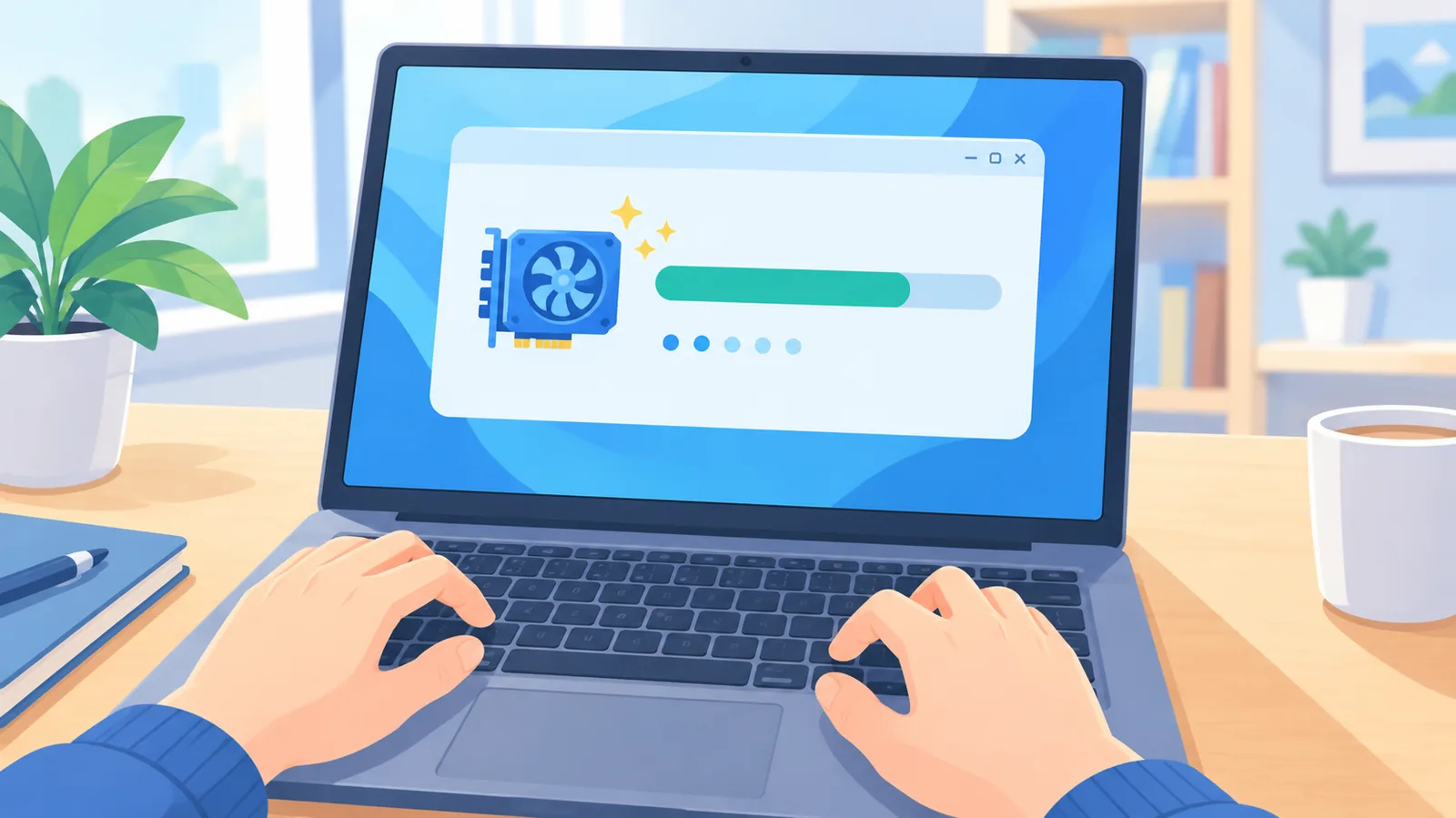
- Perbarui driver GPU dari sumber resmi.
- Bersihkan startup dan rapikan penyimpanan.
- Bersihkan debu dan cek suhu saat bermain.
- Reset atau instal ulang Windows sebagai pilihan terakhir, setelah data dicadangkan.
Tabel berikut membantu mencocokkan gejala dengan penyebab yang paling mungkin.
| Penyebab | Gejala Khas | Cara Cek | Solusi |
|---|---|---|---|
| Thermal throttling | FPS bagus lalu turun setelah beberapa menit | Aplikasi monitor suhu | Bersihkan debu, cooling pad |
| Mode daya/charger | Lambat saat baterai atau charger kurang watt | Bandingkan dicolok vs baterai | Mode performa, charger sesuai |
| Driver usang | Stutter, FPS rendah, crash | Device Manager | Instal driver resmi terbaru |
| Program latar belakang | Lambat sejak laptop menyala | Task Manager | Nonaktifkan startup |
| RAM penuh | Patah-patah, memori hampir penuh | Tab Performance | Tutup program, tambah RAM |
| Penyimpanan penuh/HDD | Loading lama | Pengaturan Penyimpanan | Bersihkan, pindah ke SSD |
| Malware | CPU/GPU tinggi saat idle | Task Manager, Defender | Pindai penuh, hapus program asing |
Upgrade Apa yang Masuk Akal untuk Laptop Gaming?
Upgrade RAM dan SSD biasanya paling murah dan paling terasa, sedangkan CPU dan GPU laptop umumnya tidak bisa diganti karena disolder.
- Tambah RAM ke 16 GB dengan konfigurasi dual-channel bila slotnya tersedia.
- Ganti HDD dengan SSD sesuai slot yang didukung (SATA atau NVMe).
- Cek manual atau halaman spesifikasi produsen sebelum membeli, karena ketersediaan slot berbeda tiap model.
- Pastikan membuka laptop tidak membatalkan garansi.
Kapan Sebaiknya Mengganti Laptop Gaming?
Pertimbangkan ganti bila setelah semua langkah di atas game yang Anda mainkan tetap tidak jalan lancar di setelan rendah, atau komponennya tidak bisa di-upgrade.
- Game yang dimainkan tidak memenuhi spesifikasi minimum.
- Baterai dan sistem pendingin sudah rusak.
- Biaya perbaikan mendekati separuh harga laptop pengganti. Ini patokan kasar yang lazim dipakai, bukan aturan pasti.
Mulai dari yang paling mudah: cek suhu dan versi driver GPU laptop Anda hari ini, lalu bandingkan performa game sebelum dan sesudahnya.
Pertanyaan yang Sering Diajukan (FAQ)
Kenapa laptop gaming tiba-tiba lemot padahal baru dibeli?
Laptop baru sering membawa bloatware, pembaruan Windows yang masih berjalan, atau mode daya yang belum diatur. Biarkan pembaruan selesai, aktifkan mode performa, dan perbarui driver GPU.
Apakah laptop gaming harus selalu dicolok saat bermain?
Untuk game berat, sebaiknya ya. Performa laptop umumnya dibatasi saat memakai baterai saja.
Berapa suhu normal laptop gaming saat bermain?
Suhu naik saat game berat itu wajar, dan banyak CPU laptop berjalan di kisaran 80-95°C saat beban tinggi. Yang perlu dicermati adalah suhu yang terus menempel di batas atas disertai FPS turun. Cek batas resmi chip Anda di situs produsen.
Apakah instal ulang Windows membuat laptop gaming lebih cepat?
Bisa, bila masalahnya ada di software seperti program berlebih atau sistem yang berantakan. Instal ulang tidak menyelesaikan masalah panas atau keterbatasan hardware.
Apakah cooling pad benar-benar membantu?
Pada sebagian laptop membantu, tetapi hasilnya bervariasi antar model. Membersihkan debu dan memastikan aliran udara lancar biasanya lebih dulu diprioritaskan.
Langkah praktis hari ini: jalankan satu game selama 15 menit sambil memantau suhu serta penggunaan CPU dan GPU di Task Manager, lalu catat apa yang berubah saat FPS mulai turun.
- Halaman dukungan resmi Microsoft: Task Manager, Power Mode Windows, Storage Sense, dan Microsoft Defender.
- Situs resmi NVIDIA, AMD, dan Intel: unduhan driver dan spesifikasi suhu produk.
- Manual dan halaman dukungan resmi produsen laptop: charger, mode performa, upgrade RAM/SSD, dan kebijakan garansi.
Ingin lebih banyak perbandingan dan panduan belanja?