⚠️ Halaman ini menghubungkan Anda dengan mitra dan pasar afiliasi Atovia. Kami mungkin menerima komisi dari mitra afiliasi untuk aktivitas yang dilakukan melalui tautan ini. Penawaran diskon dapat berubah sewaktu-waktu sesuai kebijakan! Yakinlah, tidak ada biaya tambahan untuk Anda! Kami harap ini menghemat waktu Anda dalam menemukan item yang tepat!
- Pendahuluan: Mengapa Film Jadi Layar Hitam di Discord
- Cara Membagikan Film Lewat Go Live di Server Voice Channel
- Cara Membagikan Film Lewat Panggilan DM
- Platform yang Mendukung Berbagi Layar dengan Suara
- Baca Gejalanya: Layar Hitam dengan Suara Tetap Terdengar
- Coba Sumber Tangkapan Lain: Jendela Aplikasi atau Layar Penuh
- Matikan Akselerasi Perangkat Keras Discord untuk Diagnosis
- Periksa Izin Aplikasi: Administrator di Windows dan Perekaman Layar di macOS
- Turunkan Kualitas Stream dan Frame Rate
- Pastikan Izin Video, Pembaruan Aplikasi, dan Koneksi Internet
- Batasan Layanan Streaming Berlangganan dan Perlindungan Konten
- Tabel Perbandingan: Gejala, Kemungkinan Penyebab, dan Langkah yang Dicoba
- Daftar Periksa Cepat Sebelum Nonton Bareng
- Pertanyaan yang Sering Diajukan (FAQ)
- Kesimpulan dan Referensi
- Go Live di Discord dapat membagikan satu jendela aplikasi atau seluruh layar.
- Layar hitam punya beberapa kemungkinan penyebab, jadi cara terbaik adalah mencoba langkah dari yang paling mudah ke yang paling teknis.
- Mematikan akselerasi perangkat keras, memberi izin aplikasi, dan menurunkan kualitas stream adalah langkah resmi yang layak dicoba, tetapi tidak dijamin menyelesaikan semua kasus.
- Layanan streaming berlangganan memiliki perlindungan konten, sehingga layar hitam pada layanan tersebut tidak selalu bisa diatasi.
- Bagikan hanya konten yang memang boleh Anda tayangkan bersama orang lain.
Pendahuluan: Mengapa Film Jadi Layar Hitam di Discord
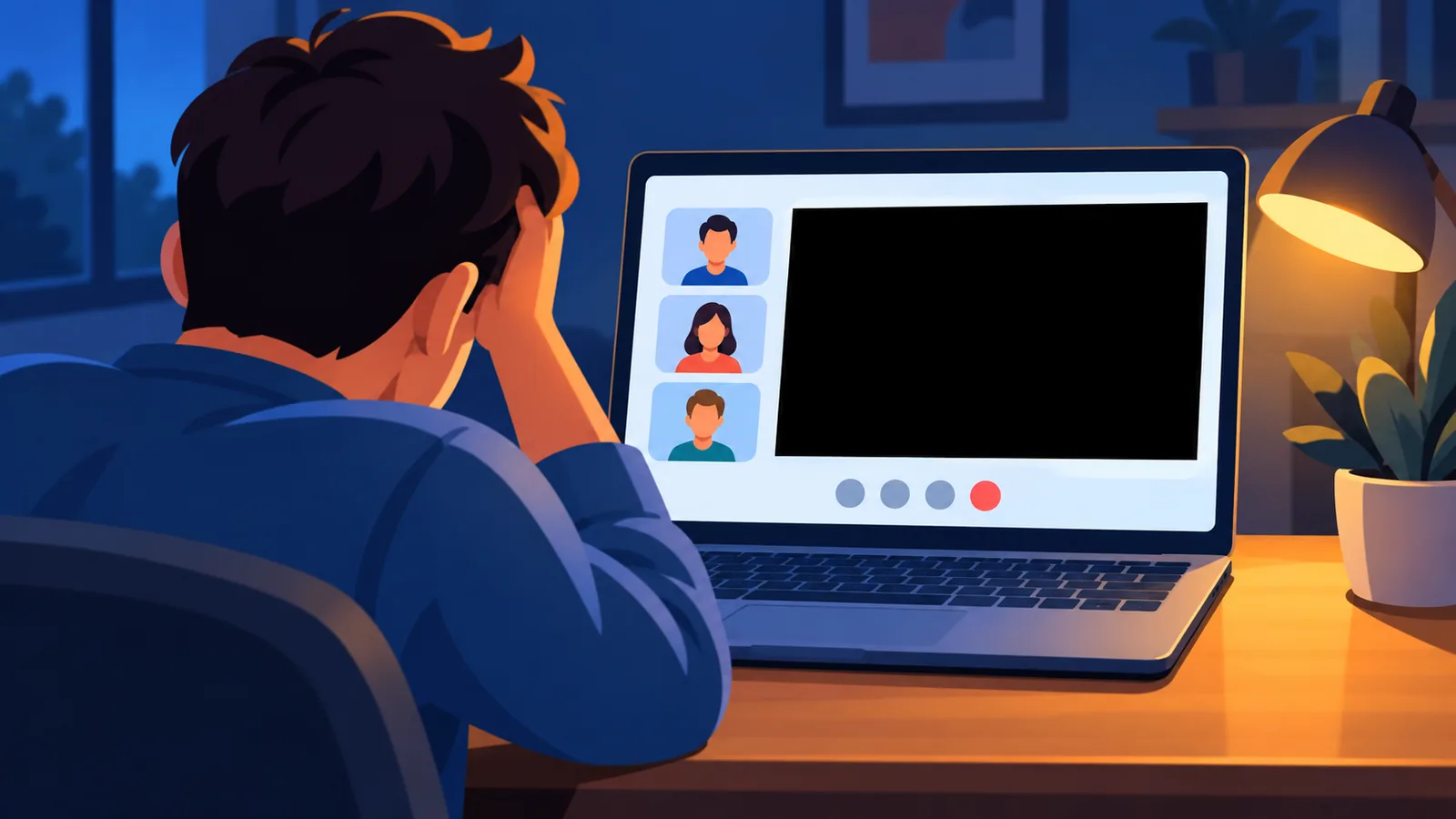
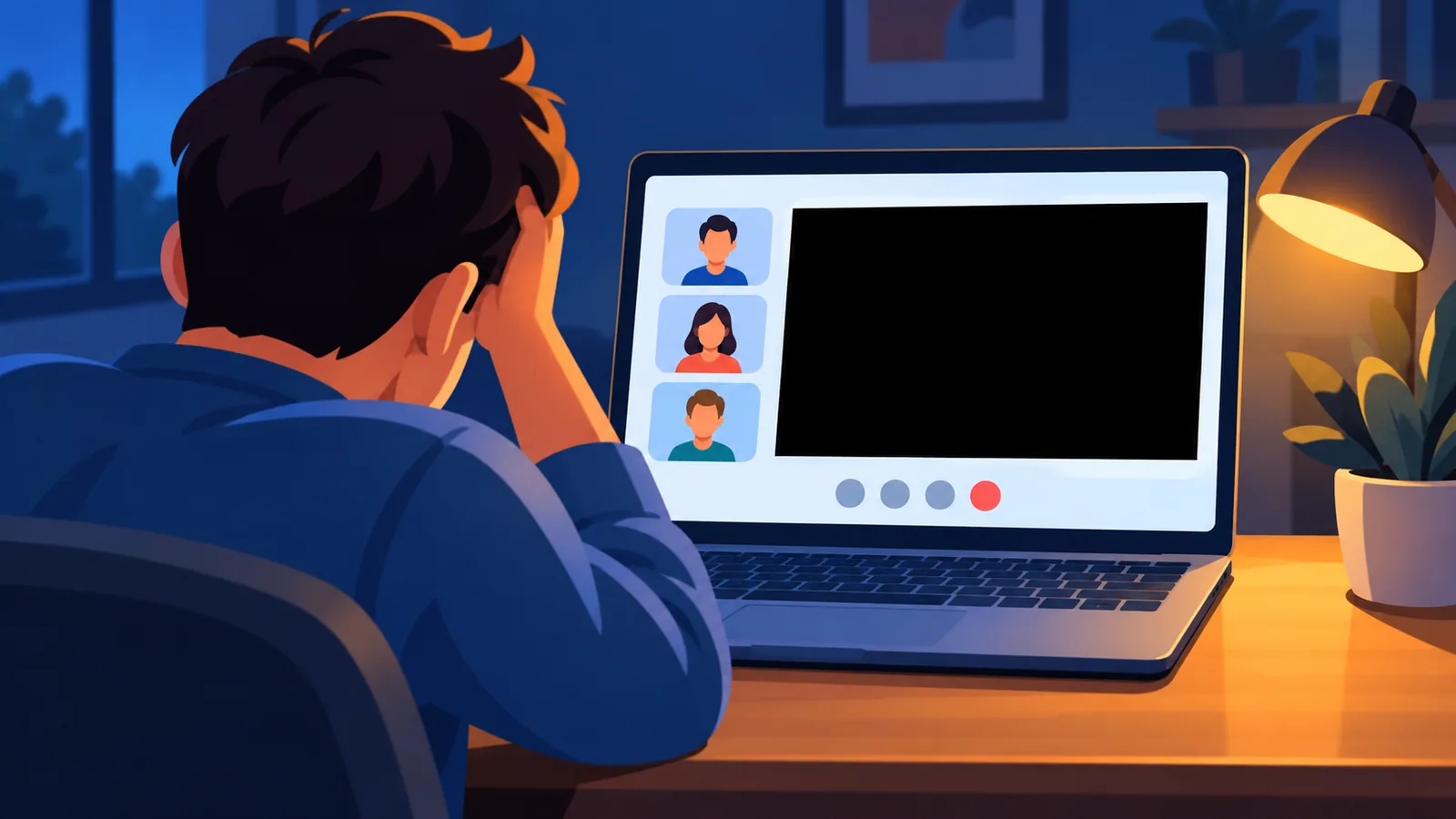
Anda sudah menyiapkan film, mengundang teman ke voice channel, lalu menekan tombol berbagi layar. Yang muncul di layar teman justru kotak hitam, kadang dengan suara film yang tetap terdengar. Situasi ini cukup sering dialami orang yang ingin nonton bareng lewat Discord.
Artikel ini membahas dua hal sekaligus: cara memulai berbagi film dengan benar, dan cara mendiagnosis layar hitam berdasarkan gejalanya. Urutannya dari langkah yang paling mudah hingga yang lebih teknis. Perlu diingat sejak awal bahwa tampilan menu Discord dapat berbeda antarversi aplikasi, sehingga nama menu di panduan ini ditulis secara umum.
Cara Membagikan Film Lewat Go Live di Server Voice Channel
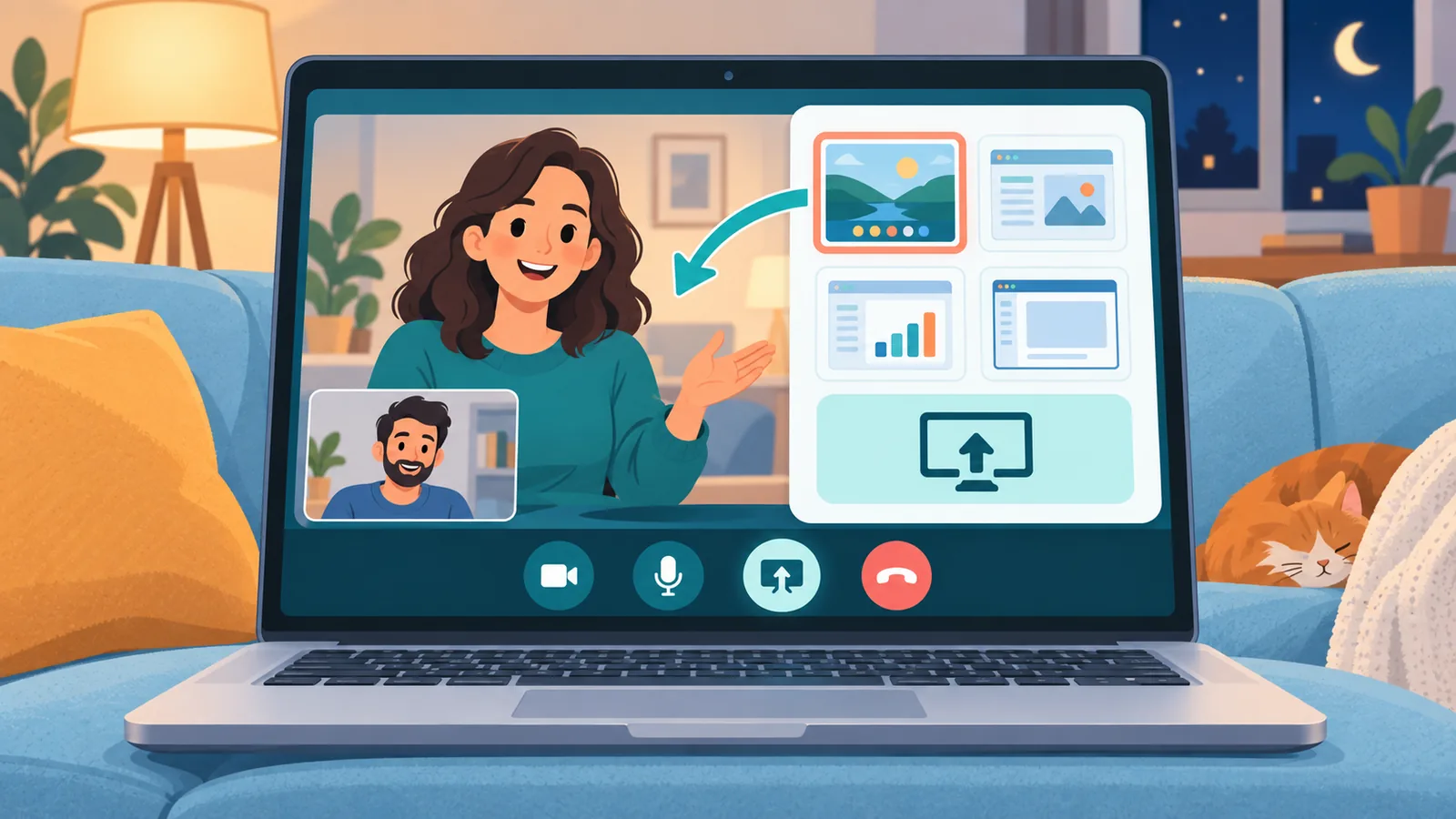
Go Live memungkinkan Anda membagikan satu jendela aplikasi atau seluruh layar. Menurut panduan resmi Discord, alurnya di server kurang lebih seperti berikut. [S1]
- Buka server Anda dan masuk ke voice channel.
- Putar film di aplikasi atau jendela peramban yang akan dibagikan.
- Klik ikon berbagi layar di panel suara.
- Pilih jendela aplikasi atau layar yang ingin dibagikan.
- Mulai Go Live, lalu minta teman memastikan gambar dan suara sudah terlihat dan terdengar.
Jika ikon berbagi layar tidak muncul sama sekali di server, periksa dulu apakah peran Anda memiliki izin Video. Hal ini dibahas lebih lanjut di bagian izin di bawah. [S2]
Cara Membagikan Film Lewat Panggilan DM
Alur di pesan langsung sedikit berbeda karena Anda harus memulai panggilan terlebih dahulu. [S1]
- Buka DM dengan teman yang akan diajak menonton.
- Mulai panggilan suara atau video.
- Pilih opsi berbagi layar.
- Tentukan jendela aplikasi atau layar yang dibagikan.
- Klik Go Live dan cek apakah gambar tampil normal di sisi teman.
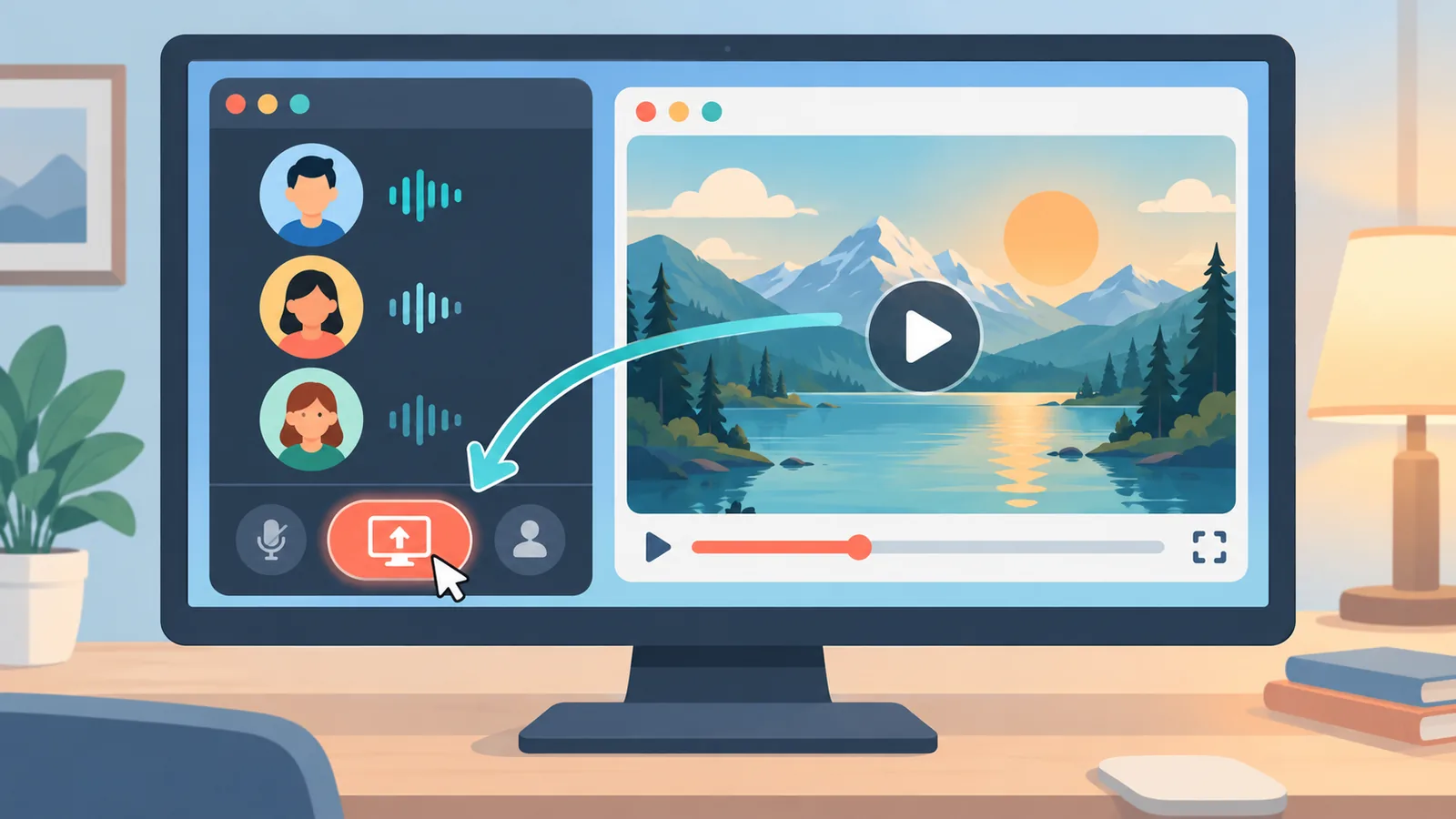
Perbedaan utamanya: di server Anda masuk ke voice channel, sedangkan di DM panggilan harus dimulai lebih dulu sebelum opsi berbagi layar dipilih.
Platform yang Mendukung Berbagi Layar dengan Suara
Sebelum mencari penyebab layar hitam, pastikan perangkat Anda memang mendukung berbagi layar beserta suara. Panduan resmi Discord menyebutkan dukungan berikut. [S1]
- Aplikasi desktop Windows dan macOS.
- Peramban Chrome.
- Perangkat seluler.
- Linux: berbagi audio tidak tersedia.
Jika Anda memakai Linux, teman Anda mungkin melihat gambar tetapi tidak mendengar suara film. Itu bukan kerusakan, melainkan batasan platform. Langkah di perangkat seluler dapat berbeda dari desktop, dan tampilan menunya bisa berubah mengikuti pembaruan aplikasi. [S2]
Baca Gejalanya: Layar Hitam dengan Suara Tetap Terdengar
Layar hitam dengan suara tetap terdengar adalah gejala yang sering ditanyakan. Gejala ini berguna untuk mempersempit penyebab, tetapi tidak menunjuk satu penyebab pasti. Kemungkinannya antara lain:
- Sumber tangkapan gambar tidak terbaca dengan baik oleh Discord.
- Discord belum memiliki izin yang dibutuhkan untuk menangkap layar.
- Konten yang diputar dilindungi sehingga gambarnya tidak bisa ditangkap.
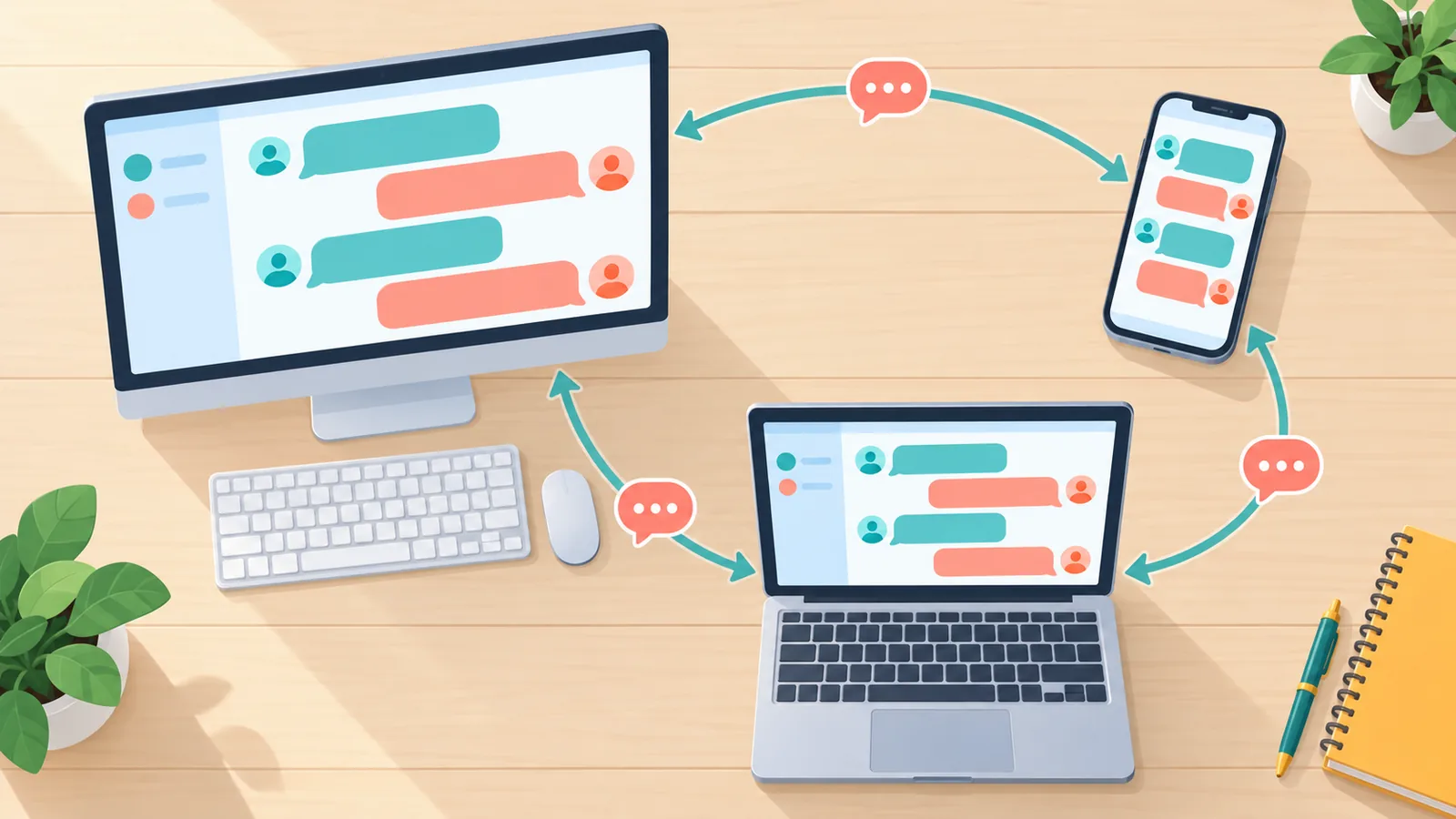
Karena itu, urutan terbaik adalah mencoba langkah paling sederhana dulu: ganti sumber tangkapan, periksa izin, lalu ubah pengaturan teknis. Jika film dari layanan berlangganan tetap hitam setelah semua langkah, penyebabnya bisa jadi perlindungan konten.
Coba Sumber Tangkapan Lain: Jendela Aplikasi atau Layar Penuh
Go Live menyediakan dua pilihan: membagikan satu jendela aplikasi atau seluruh layar. [S1] Jika salah satu menghasilkan layar hitam, mencoba pilihan lainnya layak dilakukan untuk mengetahui apakah masalah ada pada sumber tangkapan.
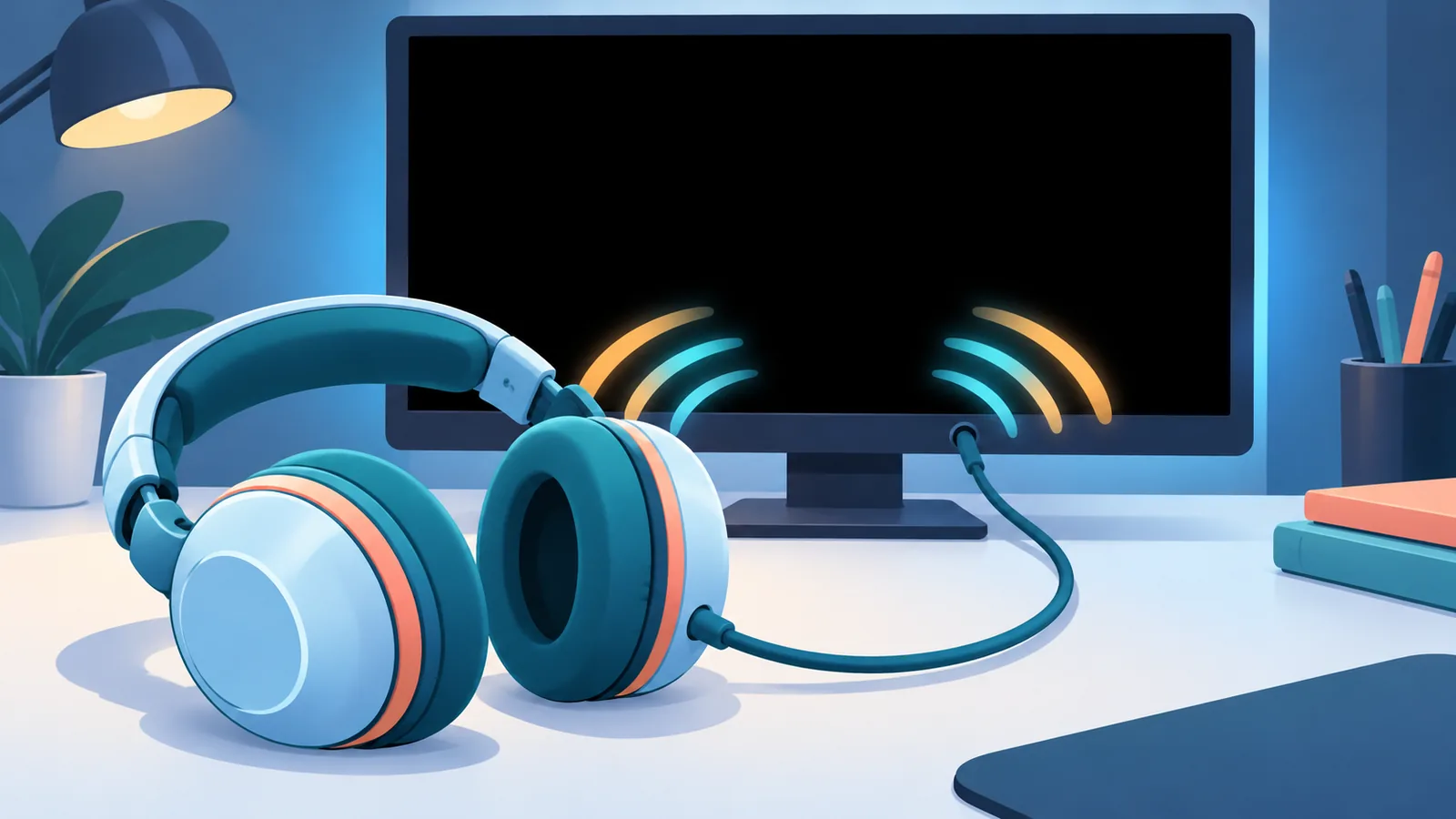
- Jika memakai jendela aplikasi lalu layar hitam, hentikan stream dan coba bagikan seluruh layar.
- Jika memakai layar penuh lalu bermasalah, coba pilih jendela aplikasi pemutarnya.
- Pastikan jendela film tidak diminimalkan saat dibagikan.
Langkah ini bersifat uji diagnosis. Hasilnya bisa berbeda tergantung perangkat dan sumber film, dan tidak ada jaminan bahwa peralihan ini menyelesaikan layar hitam.
Jika Anda menonton lewat peramban, pengaturan grafis peramban juga dapat diperiksa, tetapi hasilnya tidak bisa dipastikan.

Matikan Akselerasi Perangkat Keras Discord untuk Diagnosis
Discord menyarankan mematikan akselerasi perangkat keras ketika stream bermasalah, misalnya berjalan lambat. Namun panduan tersebut tidak menjamin langkah ini menyelesaikan semua kasus layar hitam. [S3]
- Buka pengaturan Discord, lalu cari bagian suara dan video atau pengaturan lanjutan.
- Cari opsi akselerasi perangkat keras dan matikan.
- Mulai ulang Discord jika diminta.
- Mulai Go Live lagi dan minta teman memeriksa hasilnya.
Nama dan lokasi menu bisa berbeda antarversi. Jika tidak ada perubahan, Anda dapat mengaktifkannya kembali dan lanjut ke langkah berikutnya.
Periksa Izin Aplikasi: Administrator di Windows dan Perekaman Layar di macOS
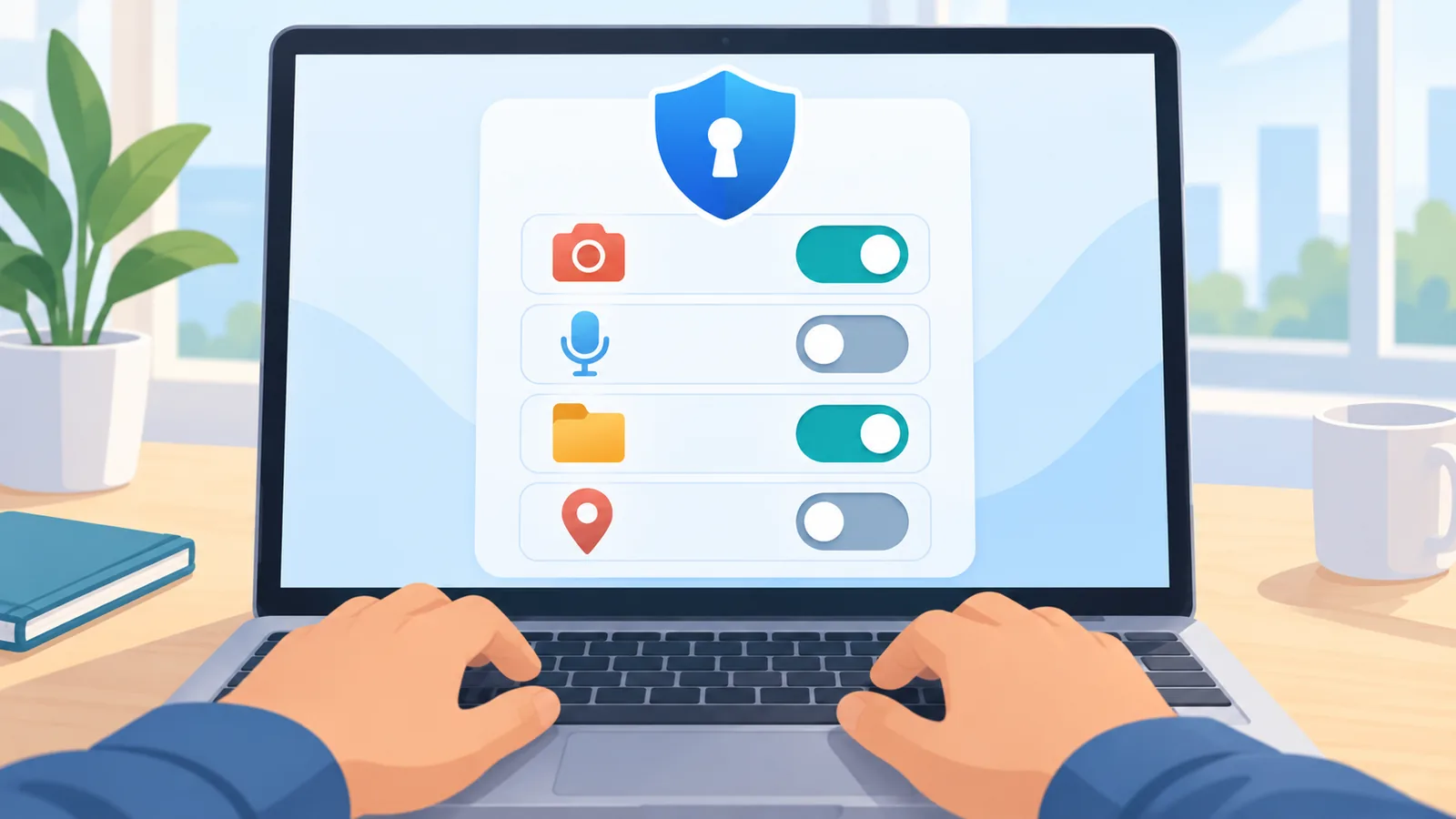
Discord membutuhkan izin sistem untuk menangkap isi layar. Panduan resmi menyebutkan langkah berikut. [S3]
Windows: jalankan Discord sebagai administrator
Tutup Discord sepenuhnya, lalu jalankan kembali dengan hak administrator. Setelah itu coba lagi berbagi film.
macOS: izinkan Perekaman Layar
Buka pengaturan privasi sistem, cari bagian Perekaman Layar, dan pastikan Discord diizinkan. Mulai ulang Discord setelah mengubah izin agar pengaturan terbaca.
🛒 Produk Rekomendasi
Langkah ini sering relevan ketika gejala layar hitam muncul sejak pertama kali Anda mencoba berbagi layar di perangkat tersebut.
Turunkan Kualitas Stream dan Frame Rate
Jika masalah berlanjut, menurunkan kualitas stream atau frame rate termasuk langkah pemecahan masalah dalam panduan resmi Discord. [S4] Beban yang lebih ringan dapat membantu bila perangkat atau koneksi kesulitan mengirim gambar.
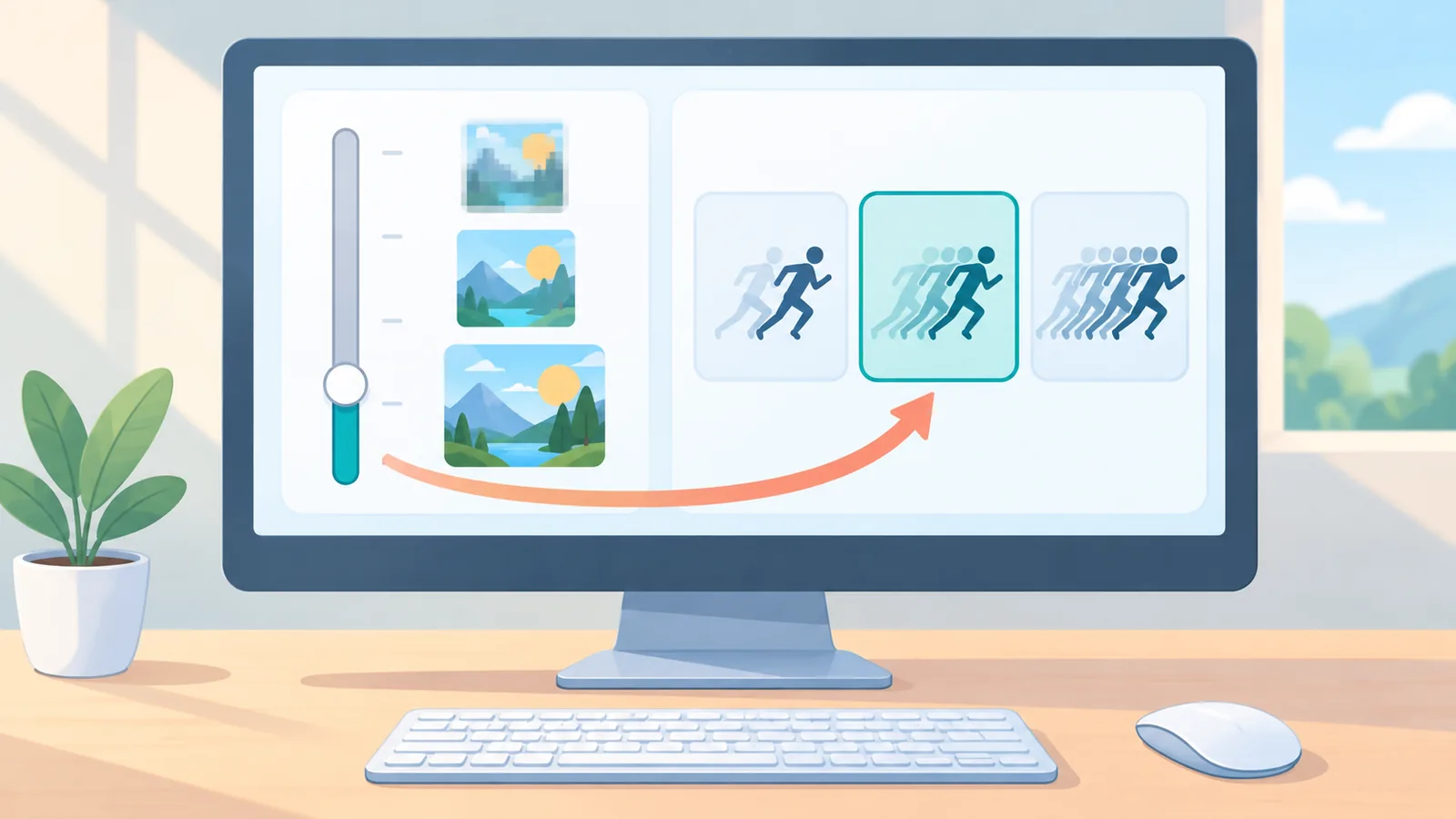
- Pilih pengaturan kualitas yang lebih rendah saat memulai Go Live.
- Turunkan frame rate bila opsinya tersedia.
- Coba lagi dan bandingkan hasilnya dengan sebelumnya.
Langkah ini lebih tepat untuk gambar yang patah-patah atau tersendat, dan bisa jadi tidak berpengaruh pada layar hitam murni. Tetap layak dicoba sebagai bagian dari diagnosis.
Pastikan Izin Video, Pembaruan Aplikasi, dan Koneksi Internet
Beberapa masalah berasal dari hal dasar. Periksa tiga hal berikut sebelum menyimpulkan penyebab lain.
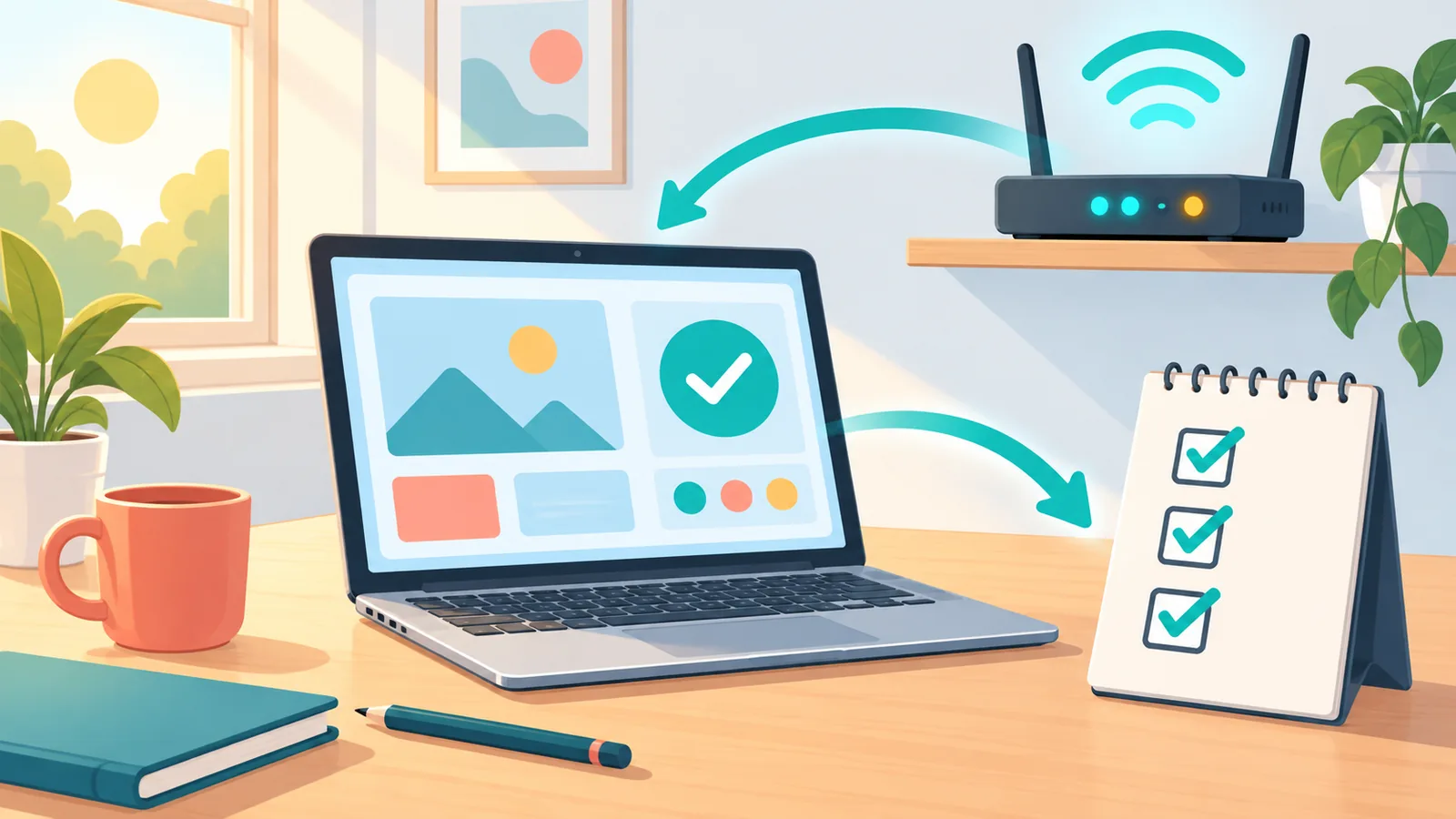
- Izin Video: jika tombol berbagi layar tidak muncul di server, periksa apakah peran Anda memiliki izin Video. [S2]
- Restart dan pembaruan: mulai ulang aplikasi atau perangkat, lalu pastikan Discord sudah diperbarui ke versi terbaru. [S3]
- Koneksi internet: pastikan koneksi stabil selama streaming. [S3]
Jika izin Video dibatasi oleh pengelola server, Anda bisa meminta admin server menyesuaikan peran atau mencoba berbagi lewat DM.
Batasan Layanan Streaming Berlangganan dan Perlindungan Konten
Tidak semua layar hitam bisa diatasi lewat pengaturan Discord. Netflix, misalnya, menjelaskan bahwa sebagian galat pemutaran berkaitan dengan fitur perlindungan konten. [S5] Penjelasan itu bukan berarti Discord dapat menampilkan video tersebut.
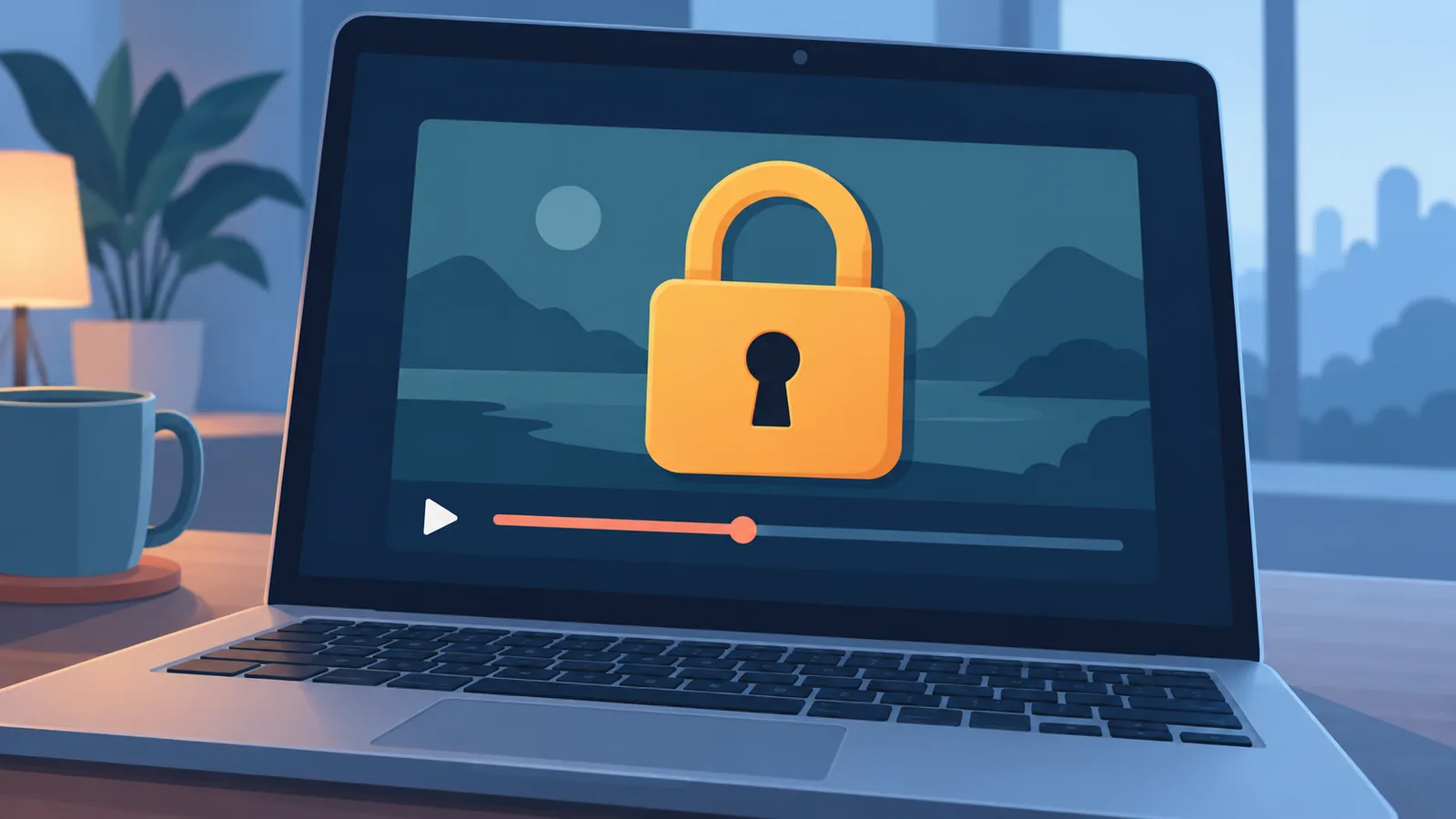
Artinya, langkah seperti ganti sumber tangkapan, mematikan akselerasi perangkat keras, atau memberi izin aplikasi bersifat diagnosis umum untuk masalah penangkapan layar. Langkah-langkah itu tidak bisa dipastikan berhasil untuk konten yang dilindungi, dan panduan ini tidak membahas cara melewati perlindungan tersebut.
Ketentuan layanan dan hak tayang berbeda untuk tiap konten dan tiap layanan. Sebaiknya gunakan konten yang memang boleh dibagikan, misalnya film milik sendiri, konten berlisensi terbuka, atau layanan yang secara resmi menyediakan fitur menonton bersama.
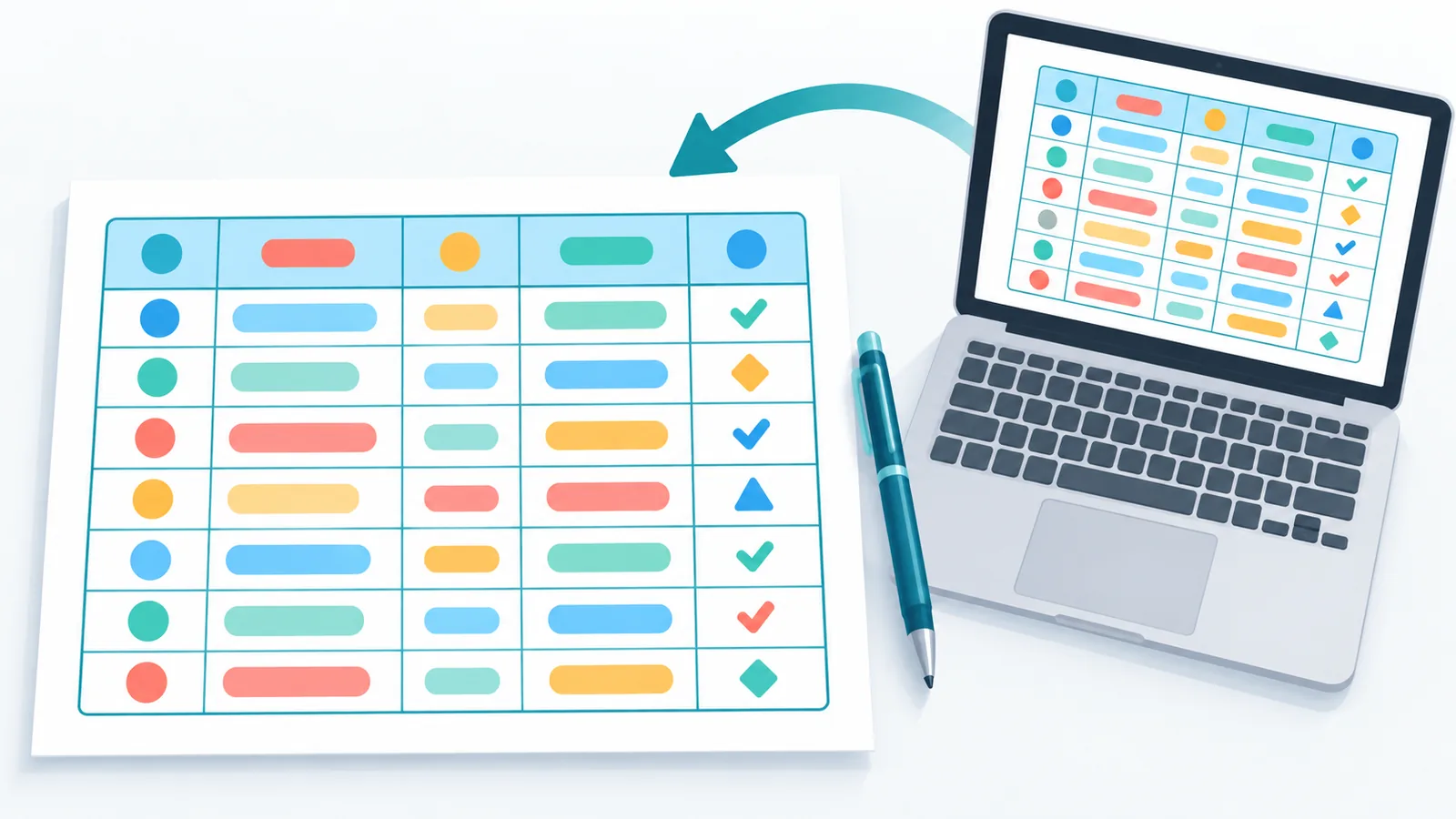
Tabel Perbandingan: Gejala, Kemungkinan Penyebab, dan Langkah yang Dicoba
| Gejala | Kemungkinan Penyebab | Langkah yang Dicoba |
|---|---|---|
| Tombol berbagi layar tidak muncul di server | Peran belum memiliki izin Video | Periksa izin Video, atau minta admin menyesuaikan peran [S2] |
| Layar hitam, suara terdengar | Masalah sumber tangkapan, izin, atau perlindungan konten | Ganti antara jendela aplikasi dan layar penuh [S1] |
| Layar hitam sejak pertama kali dicoba di macOS | Izin Perekaman Layar belum diberikan | Izinkan Discord di pengaturan Perekaman Layar [S3] |
| Layar hitam di Windows | Discord mungkin kekurangan hak akses | Jalankan Discord sebagai administrator [S3] |
| Stream lambat atau tersendat | Beban perangkat atau koneksi | Matikan akselerasi perangkat keras, turunkan kualitas dan frame rate [S3][S4] |
| Tidak ada suara di Linux | Berbagi audio belum tersedia di Linux | Gunakan platform yang didukung [S1] |
| Layar hitam hanya pada layanan berlangganan | Fitur perlindungan konten | Gunakan konten yang diizinkan; hasil langkah di atas tidak dijamin [S5] |
Daftar Periksa Cepat Sebelum Nonton Bareng
- Pastikan perangkat dan klien yang dipakai mendukung berbagi layar dengan suara.
- Perbarui Discord dan mulai ulang aplikasi sebelum acara dimulai.
- Cek koneksi internet agar stabil.
- Periksa izin Video pada peran Anda di server.
- Di Windows, siapkan opsi menjalankan Discord sebagai administrator.
- Di macOS, pastikan izin Perekaman Layar untuk Discord sudah aktif.
- Lakukan uji coba singkat dengan satu teman sebelum mengundang banyak orang.
- Siapkan cadangan: jendela aplikasi dan layar penuh, serta kualitas stream yang lebih rendah.
- Pastikan film yang diputar memang boleh dibagikan.
Pertanyaan yang Sering Diajukan (FAQ)
Apakah cara berbagi film di server dan DM sama?
Hampir sama, tetapi di DM Anda harus memulai panggilan lebih dulu sebelum memilih berbagi layar, sedangkan di server Anda masuk ke voice channel. [S1]
Kenapa layar hitam tetapi suara terdengar?
Penyebabnya bisa beragam, misalnya masalah sumber tangkapan, izin aplikasi, atau perlindungan konten. Coba ganti sumber tangkapan dan periksa izin terlebih dulu.
Apakah mematikan akselerasi perangkat keras pasti menyelesaikan layar hitam?
Tidak ada jaminan. Discord menyarankannya untuk stream yang bermasalah, tetapi efeknya berbeda-beda di tiap perangkat. [S3]
Perangkat apa saja yang mendukung berbagi layar dengan suara?
Desktop Windows dan macOS, peramban Chrome, dan perangkat seluler. Di Linux, berbagi audio belum tersedia. [S1]

Apakah film dari layanan berlangganan selalu bisa dibagikan?
Tidak selalu. Sebagian layanan memiliki perlindungan konten yang dapat membuat layar tampak hitam, dan tidak ada langkah di panduan ini yang menjamin konten tersebut tampil. [S5]
Tombol berbagi layar tidak muncul di server, apa yang harus dilakukan?
Periksa apakah peran Anda memiliki izin Video, atau minta admin server memeriksanya. [S2]
Apakah menurunkan kualitas stream membantu?
Langkah ini termasuk pemecahan masalah resmi dan bisa membantu bila perangkat atau koneksi terbebani. [S4]
Kesimpulan dan Referensi
Berbagi film di Discord tanpa layar hitam umumnya dimulai dari dasar: pilih alur yang tepat (server atau DM), pastikan platform mendukung, lalu telusuri penyebab dari gejalanya. Coba ganti sumber tangkapan, matikan akselerasi perangkat keras, periksa izin aplikasi, dan turunkan kualitas stream secara bertahap. Setiap langkah layak dicoba, tetapi tidak ada yang dijamin berhasil untuk semua kasus.
Jika layar hitam hanya muncul pada layanan streaming berlangganan, kemungkinan besar perlindungan konten ikut berperan. Pilih konten yang diizinkan untuk dibagikan dan periksa ketentuan layanan masing-masing. Cakupan fitur dan nama menu dapat berubah mengikuti pembaruan Discord, jadi rujuk dokumen resmi untuk informasi terbaru.
Referensi
Ingin lebih banyak perbandingan dan panduan belanja?