⚠️ Halaman ini menghubungkan Anda dengan mitra dan pasar afiliasi Atovia. Kami mungkin menerima komisi dari mitra afiliasi untuk aktivitas yang dilakukan melalui tautan ini. Penawaran diskon dapat berubah sewaktu-waktu sesuai kebijakan! Yakinlah, tidak ada biaya tambahan untuk Anda! Kami harap ini menghemat waktu Anda dalam menemukan item yang tepat!
- Mulai dari kebutuhan lab, bukan dari merek
- Data apa yang harus dikumpulkan dulu
- Memeriksa komputer yang sudah ada
- Mencatat gejala masalah dengan rapi
- Mulai dari penyebab paling umum
- Mempersempit penyebab dengan cepat
- Alat bawaan Windows dan Mac
- Memeriksa jaringan lab
- Memastikan perbaikan benar-benar berhasil
- Kapan perlu membeli perangkat baru
- Pertanyaan yang sering diajukan
- Langkah praktis hari ini
Lab sekolah sudah penuh komputer, tetapi sehari sebelum simulasi ada yang tidak bisa terhubung, suaranya mati, atau layarnya tidak terbaca. Jawabannya: periksa kebutuhan lab dulu, baru putuskan beli atau perbaiki.
Poin penting
- Ambil persyaratan resmi dari panitia atau penyelenggara ujian sebelum membeli apa pun.
- Catat gejala sebelum mengubah pengaturan.
- Alat diagnosis tidak menjamin semua masalah terdeteksi dan selesai.
- Cadangkan data sebelum reset atau instal ulang.
Mulai dari kebutuhan lab, bukan dari merek
Kebutuhan lab menentukan pembelian, bukan sebaliknya. Membeli tanpa mengecek kebutuhan berisiko menghasilkan perangkat yang tidak cocok.
Spesifikasi minimum untuk ujian berbasis komputer sebaiknya diminta langsung dari panitia, dinas pendidikan, atau pengelola aplikasi ujian. Artikel ini sengaja tidak menyebut angka spesifikasi, merek, maupun harga karena tidak ada data terverifikasi yang bisa dijadikan dasar.
Data apa yang harus dikumpulkan dulu
Kumpulkan jumlah, kondisi, dan peran setiap perangkat serta jaringan di lab. Daftar ini berfungsi sebagai checklist kerja.
- Jumlah peserta per sesi ujian.
- Jumlah komputer yang ada, termasuk perangkat cadangan.
- Sistem operasi yang dipakai di tiap perangkat.
- Kondisi jaringan dan pasokan listrik.
- Perangkat pendukung seperti headset, kamera, atau printer bila diperlukan.
Memeriksa komputer yang sudah ada
Lakukan inventarisasi dulu, baru putuskan perangkat mana yang layak dipakai. Dengan begitu keputusan beli tidak didasarkan pada perkiraan.
Bagaimana cara mendata komputer lab?
Buat tabel sederhana dan isi satu baris per perangkat. Contohnya seperti ini.

| Perangkat | Sistem operasi | Kondisi | Catatan |
|---|---|---|---|
| PC-01 | Windows | Menyala normal | Audio belum diuji |
| PC-02 | Windows | Sering terputus dari jaringan | Cek kabel dan port |
| Laptop-01 | macOS | Normal | Kandidat cadangan |
Perangkat mana yang sebaiknya jadi cadangan?
Pilih perangkat yang kondisinya stabil, meski belum tentu cocok untuk semua peserta. Cadangan tetap harus diuji dengan cara yang sama seperti perangkat utama.
Mencatat gejala masalah dengan rapi
Catat gejalanya, kapan terjadi, di mana, dalam kondisi apa, dan apakah masalahnya bisa diulang. Langkah ini sejalan dengan panduan pemecahan masalah dari TechTarget [S1].

Contoh catatan untuk satu komputer: PC-02, Selasa pagi, sambungan jaringan terputus setiap beberapa menit saat banyak komputer menyala, dan bisa diulang. Catatan seperti ini jauh lebih berguna bagi teknisi daripada sekadar “komputernya rusak”.
Satu peringatan: jangan mengubah banyak pengaturan sekaligus. Kalau masalah hilang, Anda tidak akan tahu perubahan mana yang berhasil.
Mulai dari penyebab paling umum
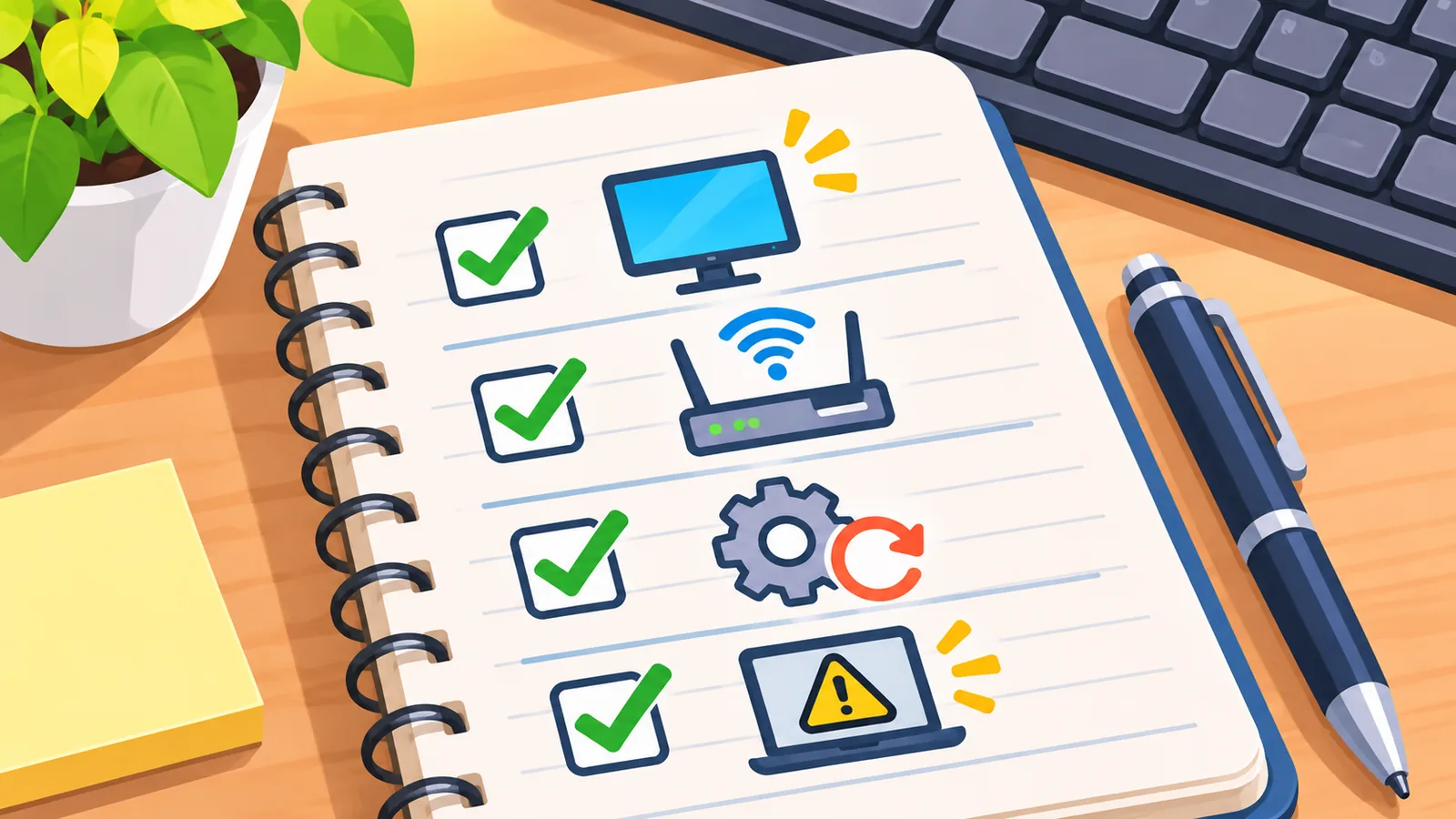
Periksa hal yang paling sederhana lebih dulu, karena penyebab yang umum biasanya juga yang paling cepat dicek [S1]. Daftar berikut bisa dijalankan satu per satu.
- Kabel daya dan kabel layar terpasang kencang.
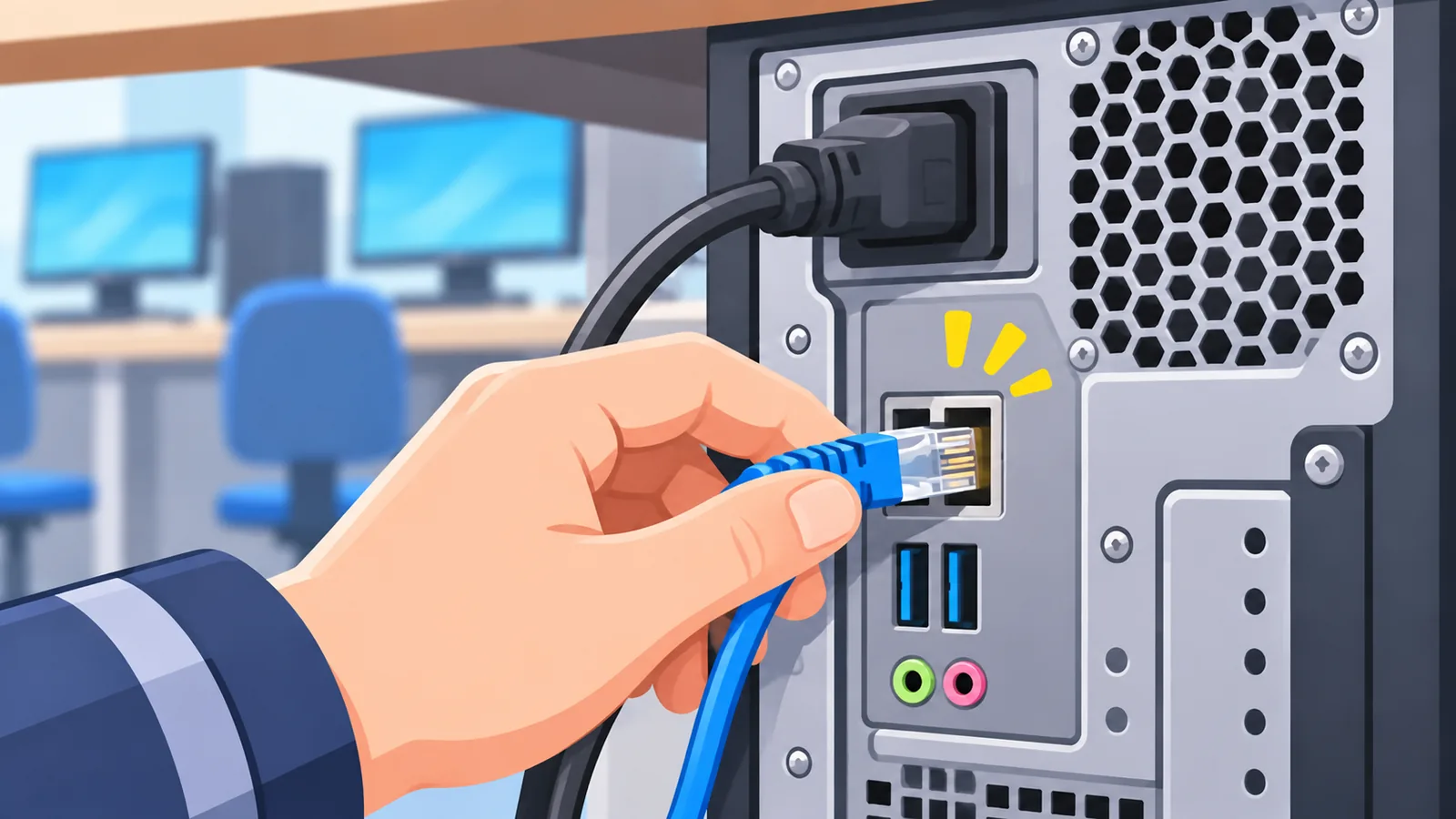
- Koneksi jaringan aktif dan kabel LAN tidak longgar.
- Perangkat audio terdeteksi dan volume tidak dibisukan.
- Pembaruan sistem tidak sedang berjalan atau tertunda.
- Tidak ada aplikasi lain yang terbuka dan menghambat.
Restart atau reset bukan solusi pasti. Sebelum menghapus berkas atau menginstal ulang sistem operasi, cadangkan data dan pastikan dampaknya.
Mempersempit penyebab dengan cepat
Bagi masalah menjadi beberapa bagian, lalu periksa dari titik tengah. Cara ini membantu bila ada beberapa komponen yang terhubung berurutan [S1].
Apa itu pemeriksaan dari tengah?
Misalnya komputer tersambung ke port dinding, lalu ke switch, lalu ke server. Uji dulu bagian tengah. Bila bagian itu normal, masalah ada di sisi lain, dan Anda cukup memeriksa separuh jalur saja.
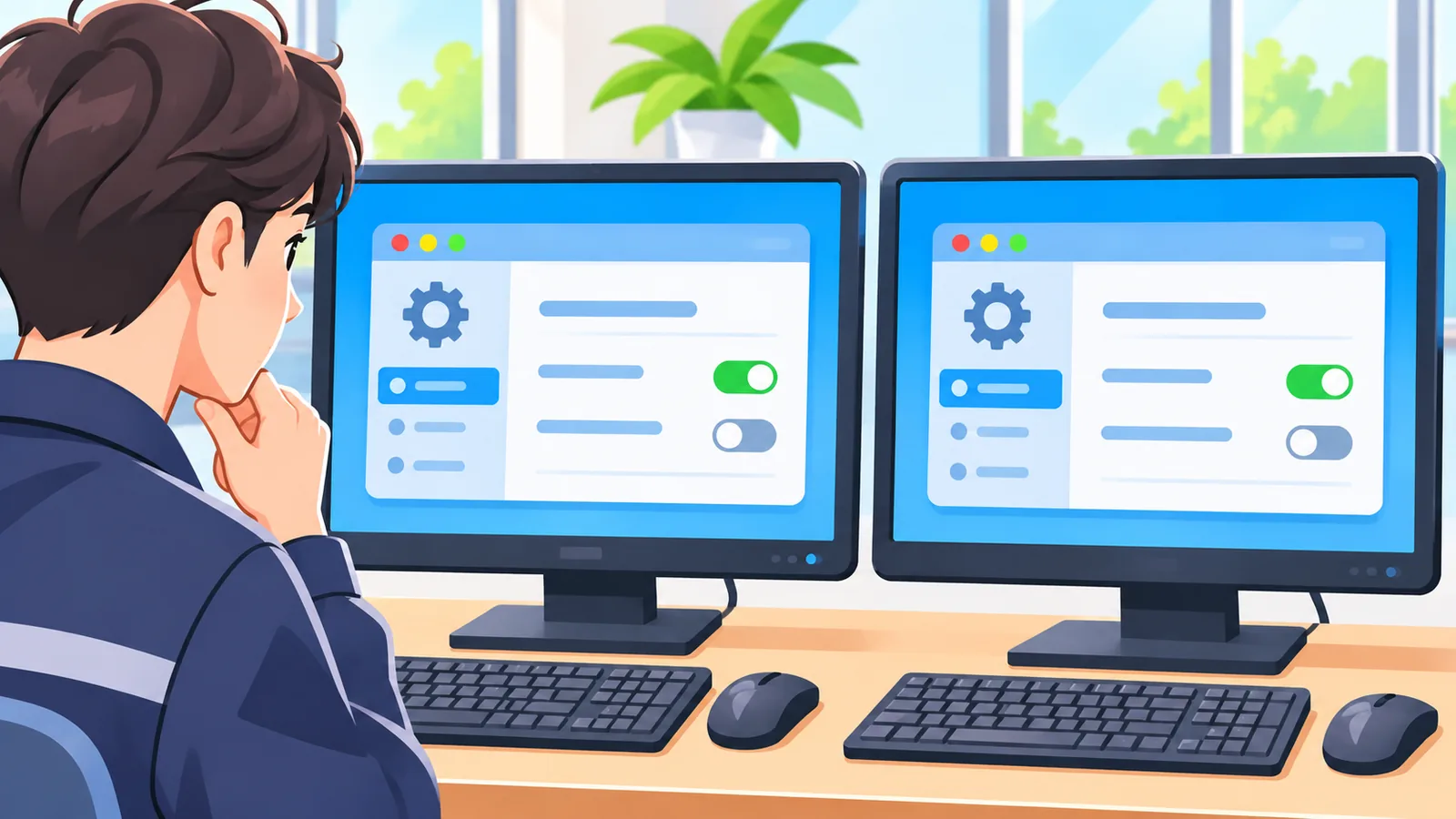
Bagaimana membandingkan komputer yang normal dan yang bermasalah?
Letakkan dua komputer berdampingan, lalu cari beda pengaturan atau perangkatnya. Perbedaan itu bisa menjadi petunjuk, tetapi belum tentu menunjukkan akar masalah [S2].
Bagaimana menukar kabel, port, atau perangkat?
Pindahkan kabel, port, atau perangkat yang dicurigai, lalu lihat apakah masalahnya ikut berpindah. Cara ini membantu mengisolasi komponen fisik. Namun bila penyebabnya lebih dari satu, kesimpulan bisa keliru [S2].
Alat bawaan Windows dan Mac
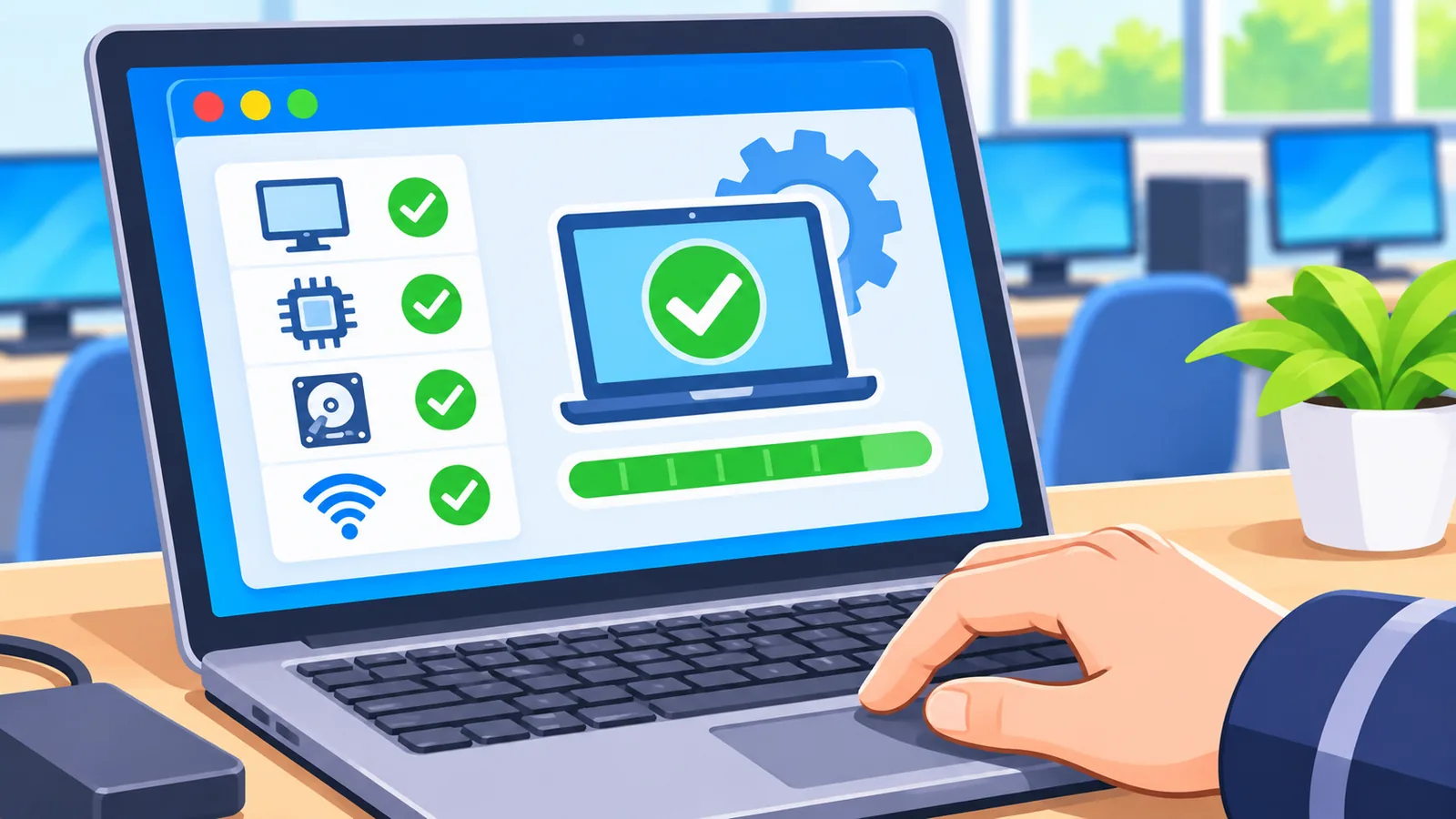
Pakai alat resmi bawaan sistem sebelum memasang alat lain. Alat-alat ini disediakan oleh pembuat sistem operasinya sendiri.
| Alat | Platform | Fungsi | Batasan |
|---|---|---|---|
| Microsoft Get Help | Windows | Diagnosis audio, Bluetooth, kamera, jaringan, printer, kompatibilitas program, dan pembaruan [S3] | Tidak menjamin semua masalah selesai [S3] |
| Apple Diagnostics | Mac | Mencari masalah perangkat keras [S4] | Tidak memeriksa perangkat eksternal dan konflik aplikasi [S4] |
Setelah diagnosis berjalan, Get Help menampilkan temuan dan langkah yang mungkin dilakukan [S3]. Catat hasilnya di tabel inventaris, termasuk kode rujukan bila ada. Jika alat tidak menemukan masalah tetapi gejala tetap muncul, lanjutkan ke pemeriksaan jaringan atau periksa perangkat eksternal secara manual.
🛒 Produk Rekomendasi
🛒 Produk Rekomendasi
Memeriksa jaringan lab
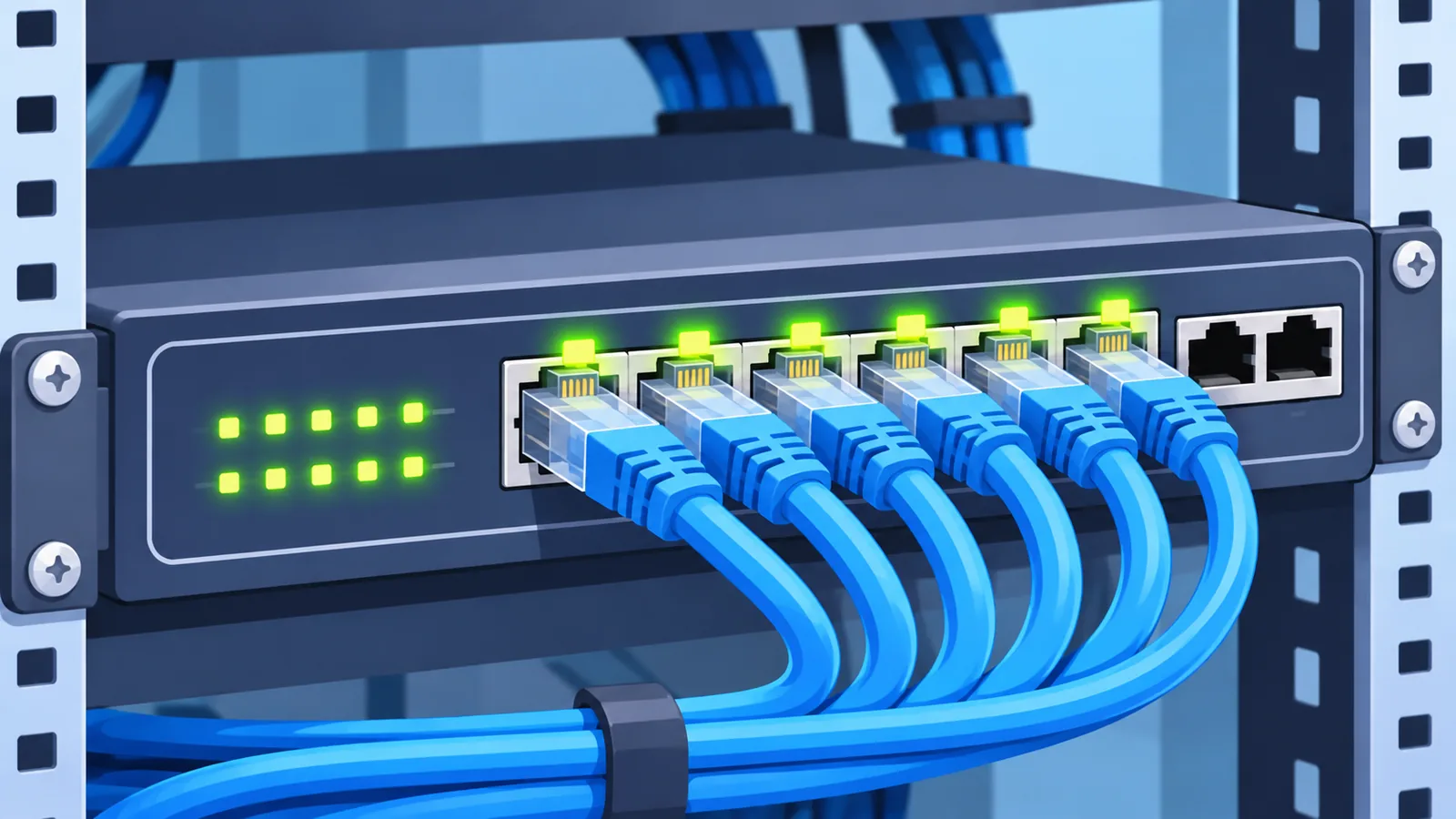
Jaringan bisa diperiksa per lapisan, yaitu dari bawah, dari atas, atau dari tengah. Ketiganya dijelaskan Cisco Press sebagai pendekatan terstruktur untuk jaringan [S2].
Kapan memakai Wireshark?
Wireshark menangkap dan menganalisis paket jaringan. Alat ini gratis, bersumber terbuka, dan berjalan di beberapa platform [S5]. Namun hasilnya detail dan sering butuh pengetahuan jaringan untuk dibaca [S5]. Untuk lab sekolah, sebaiknya serahkan ke teknisi atau guru TIK.
Apakah hasil ping yang normal berarti jaringan aman?
Tidak. Satu hasil normal tidak menjamin seluruh jalur sehat. Ulangi uji pada beberapa komputer dan beberapa waktu.
Memastikan perbaikan benar-benar berhasil
Perbaikan dianggap berhasil bila gejala tidak muncul lagi dan fungsi kembali normal [S1]. Jangan berhenti hanya karena masalah terlihat hilang sekali.

- Uji ulang dalam kondisi yang sama seperti saat masalah muncul.
- Pantau efek samping ke komputer atau sistem lain [S1].
- Catat langkah yang berhasil dan yang gagal.
- Jalankan simulasi dengan beberapa komputer sekaligus.
Simulasi serentak penting karena sebagian masalah baru terlihat ketika banyak perangkat memakai jaringan bersamaan.
Kapan perlu membeli perangkat baru
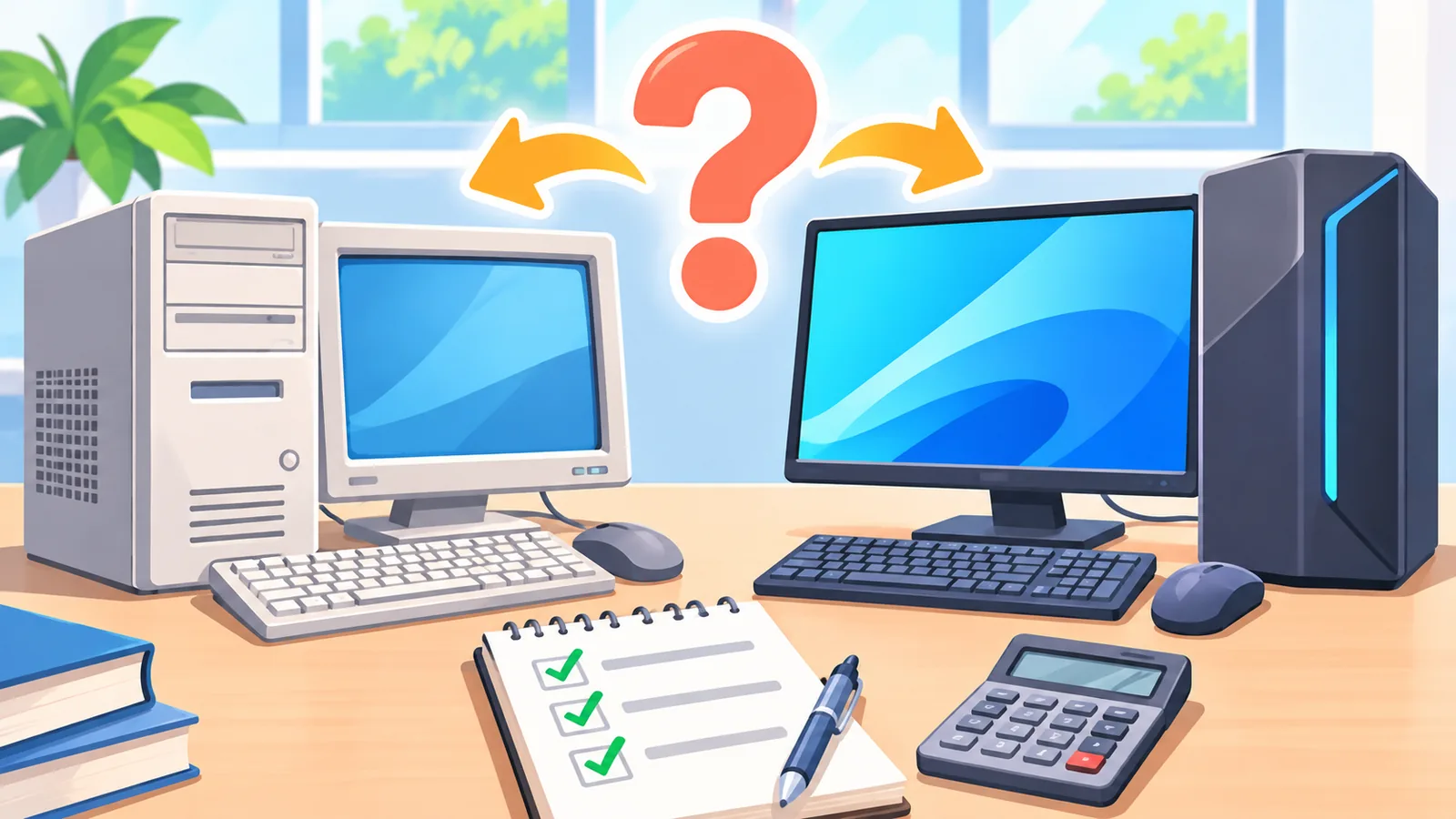
Beli baru bila perangkat tidak lolos persyaratan resmi atau masalah perangkat keras terus berulang. Selama kedua hal itu belum terbukti, perbaikan atau penggantian sebagian biasanya cukup.
| Kondisi | Tindakan | Catatan |
|---|---|---|
| Tidak memenuhi persyaratan panitia | Ganti atau tambah perangkat | Bandingkan dengan dokumen resmi |
| Diagnosis menunjukkan gangguan perangkat keras | Perbaiki atau ganti komponen | Simpan kode atau hasil diagnosis |
| Biaya perbaikan sebanding dengan perangkat baru | Pertimbangkan beli baru | Minta penawaran dari vendor |
| Perangkat cadangan tidak cukup | Tambah cadangan | Uji sebelum hari ujian |
Artikel ini tidak menyebut merek atau harga karena tidak ada data terverifikasi. Gunakan kriteria di atas untuk meminta penawaran yang sesuai.

Pertanyaan yang sering diajukan
Apakah semua komputer lab harus baru?
Tidak otomatis. Komputer lama yang lolos persyaratan resmi dan stabil saat diuji masih bisa dipakai.
Apakah alat bawaan sistem sudah cukup?
Untuk tahap awal, ya. Tetapi alat bawaan tidak menjamin semua masalah selesai [S3], dan Apple Diagnostics tidak memeriksa perangkat eksternal [S4].

Perlukah Wireshark untuk lab sekolah?
Tidak wajib. Alat ini berguna bila ada masalah jaringan yang sulit dilacak, dan pengoperasiannya sebaiknya oleh orang yang memahami jaringan [S5].
Apa yang harus dicatat sebelum menghubungi teknisi atau vendor?
Gejala, waktu, tempat, kondisi, dan apakah masalah bisa diulang. Tambahkan langkah yang sudah dicoba beserta hasilnya [S1].
Langkah praktis hari ini
Pilih satu komputer lab, catat kondisinya memakai tabel inventaris di atas, lalu jalankan alat diagnosis bawaan. Cocokkan hasilnya dengan persyaratan resmi ujian dari panitia.
Mulai dari satu komputer. Salin tabel inventaris dari artikel ini, isi untuk satu komputer lab hari ini, dan bawa hasilnya ke rapat persiapan ujian.
Referensi
- [S1] TechTarget, What is troubleshooting and why is it important?
- [S2] Cisco Press, Structured Troubleshooting Approaches
- [S3] Microsoft Support, Windows troubleshooters
- [S4] Apple Support, Diagnose problems on Mac
- [S5] Wireshark, Wireshark: Go Deep
Coba alat gratis Atovia untuk topik ini →
Ingin lebih banyak perbandingan dan panduan belanja?
Bergabunglah dengan komunitas kami
Mengutip artikel ini
Sumber: Atovia (Atovia). https://atovia.kr