⚠️ Halaman ini menghubungkan Anda dengan mitra dan pasar afiliasi Atovia. Kami mungkin menerima komisi dari mitra afiliasi untuk aktivitas yang dilakukan melalui tautan ini. Penawaran diskon dapat berubah sewaktu-waktu sesuai kebijakan! Yakinlah, tidak ada biaya tambahan untuk Anda! Kami harap ini menghemat waktu Anda dalam menemukan item yang tepat!
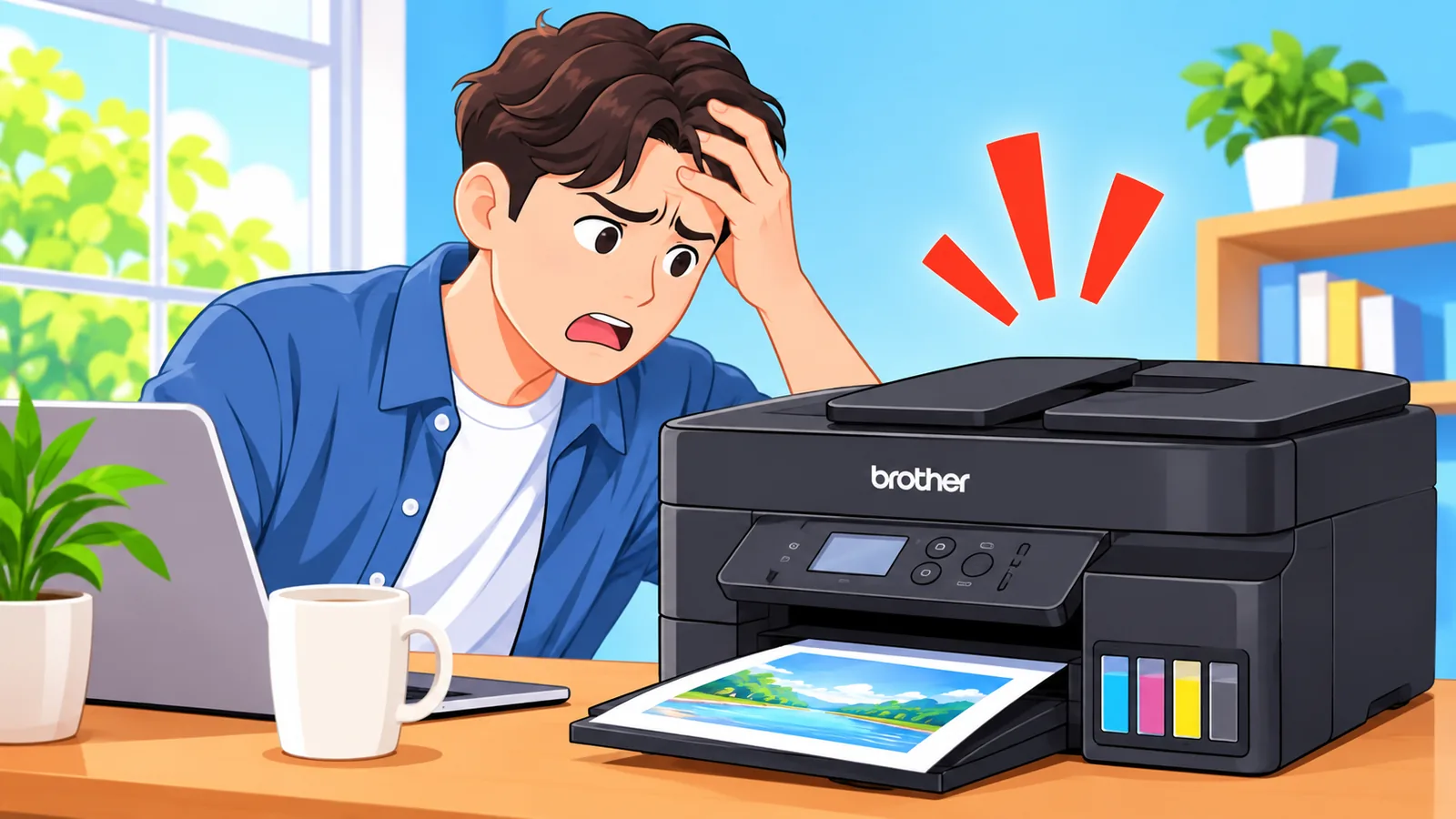
Dokumen sudah dikirim dari komputer, tetapi printer Brother DCP-T420W Anda diam saja. Kalau Anda sedang berada di situasi itu, tenang dulu: sebagian besar masalah bisa dicari penyebabnya lewat urutan pemeriksaan yang sederhana. Artikel ini membahas langkah dari yang paling mudah ke yang paling berat, mengikuti dokumentasi resmi Brother, mulai dari printer tidak mencetak, Wi-Fi gagal, hasil cetak bergaris putih, hingga kertas macet.
Poin kunci
- Laporan WLAN dicetak dengan menekan tombol Wi-Fi dan Stop bersamaan, lalu menekan tombol Wi-Fi.
- Kode galat TS-02 berkaitan dengan router yang tidak terdeteksi oleh printer.
- Suhu kerja yang disarankan Brother untuk printer ini adalah 20-33°C.
- Reset jaringan menghapus kata sandi dan alamat IP, jadi catat datanya terlebih dahulu.
Daftar Isi
- Apa yang harus dicek pertama kali jika Brother DCP-T420W tidak mau mencetak?
- Bagaimana mengatasi Wi-Fi Brother DCP-T420W yang tidak terhubung?
- Mengapa hasil cetak Brother DCP-T420W pudar atau bergaris putih?
- Bagaimana mengatasi kertas tidak masuk, tertarik ganda, atau macet?
- Kapan perlu instal ulang driver atau reset printer?
- Kesimpulan dan langkah berikutnya
Apa yang harus dicek pertama kali jika Brother DCP-T420W tidak mau mencetak?
Periksa tiga hal lebih dulu: lampu LED error pada printer, driver yang dipilih di komputer, dan status online printer. Brother menyarankan urutan ini ketika printer sama sekali tidak mengeluarkan hasil cetak.
Lihat apakah ada lampu yang menyala atau berkedip tidak biasa. Lalu pastikan komputer memakai driver Brother yang sesuai dengan model ini, bukan printer lain yang pernah terpasang sebelumnya.
Satu penyebab yang sering terlewat adalah antrean cetak lama. Di Windows, dokumen yang tertahan bisa menghalangi dokumen baru, sehingga Brother menyarankan membatalkan dokumen di antrean. Pastikan dulu tidak ada dokumen penting yang masih menunggu sebelum Anda membatalkannya.
Bagaimana jika printer tampil offline atau paused?
Status offline atau paused bisa dilepas lewat menu antrean printer di Windows. Buka antrean cetak, lalu lihat menu Printer di bagian atas jendela.
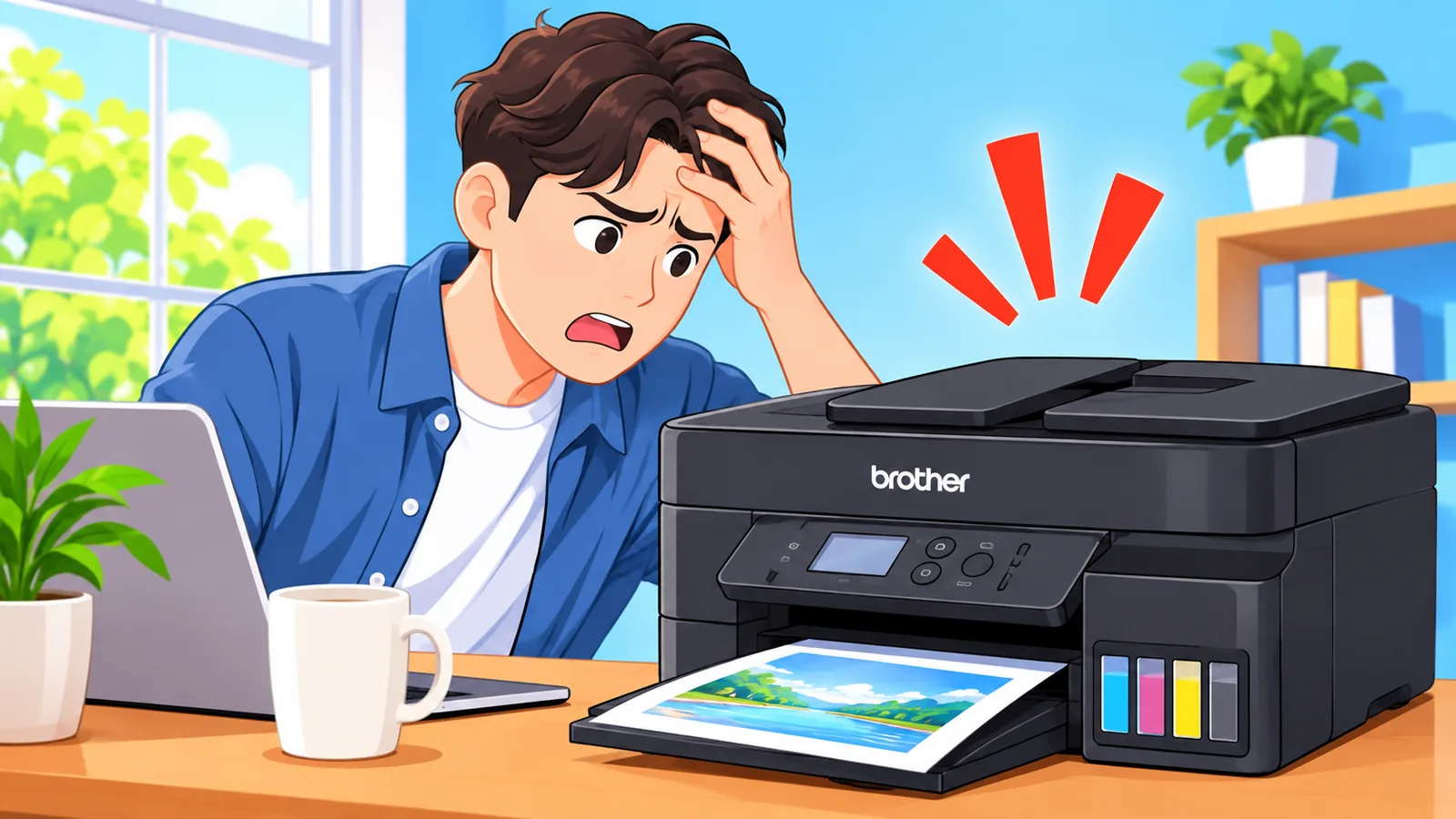
Jika ada pilihan yang menandakan printer sedang dijeda atau dipakai secara offline, nonaktifkan pilihan itu. Setelah itu, kirim satu dokumen uji untuk memastikan statusnya sudah kembali normal.
Bagaimana mengatasi Wi-Fi Brother DCP-T420W yang tidak terhubung?
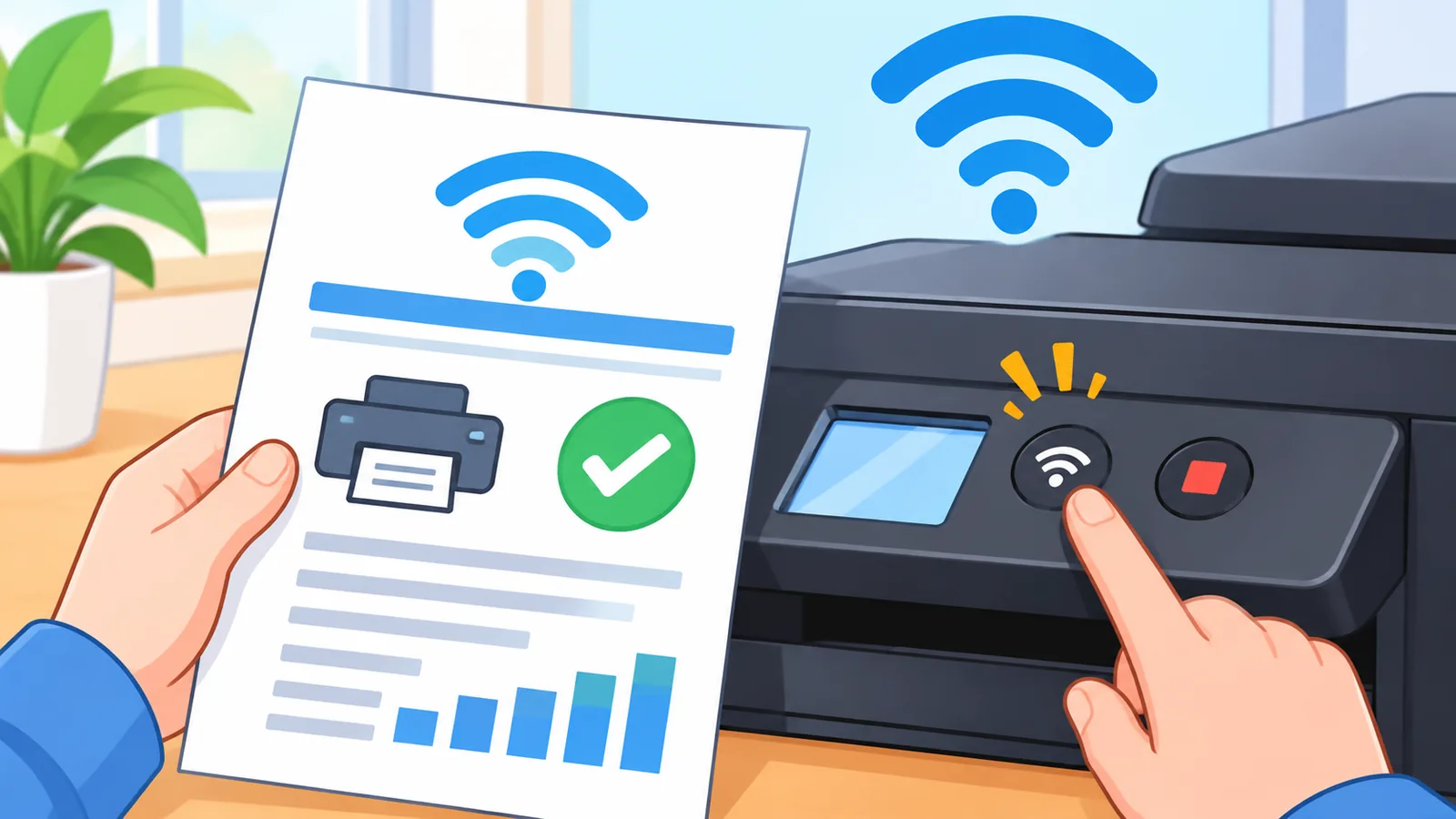
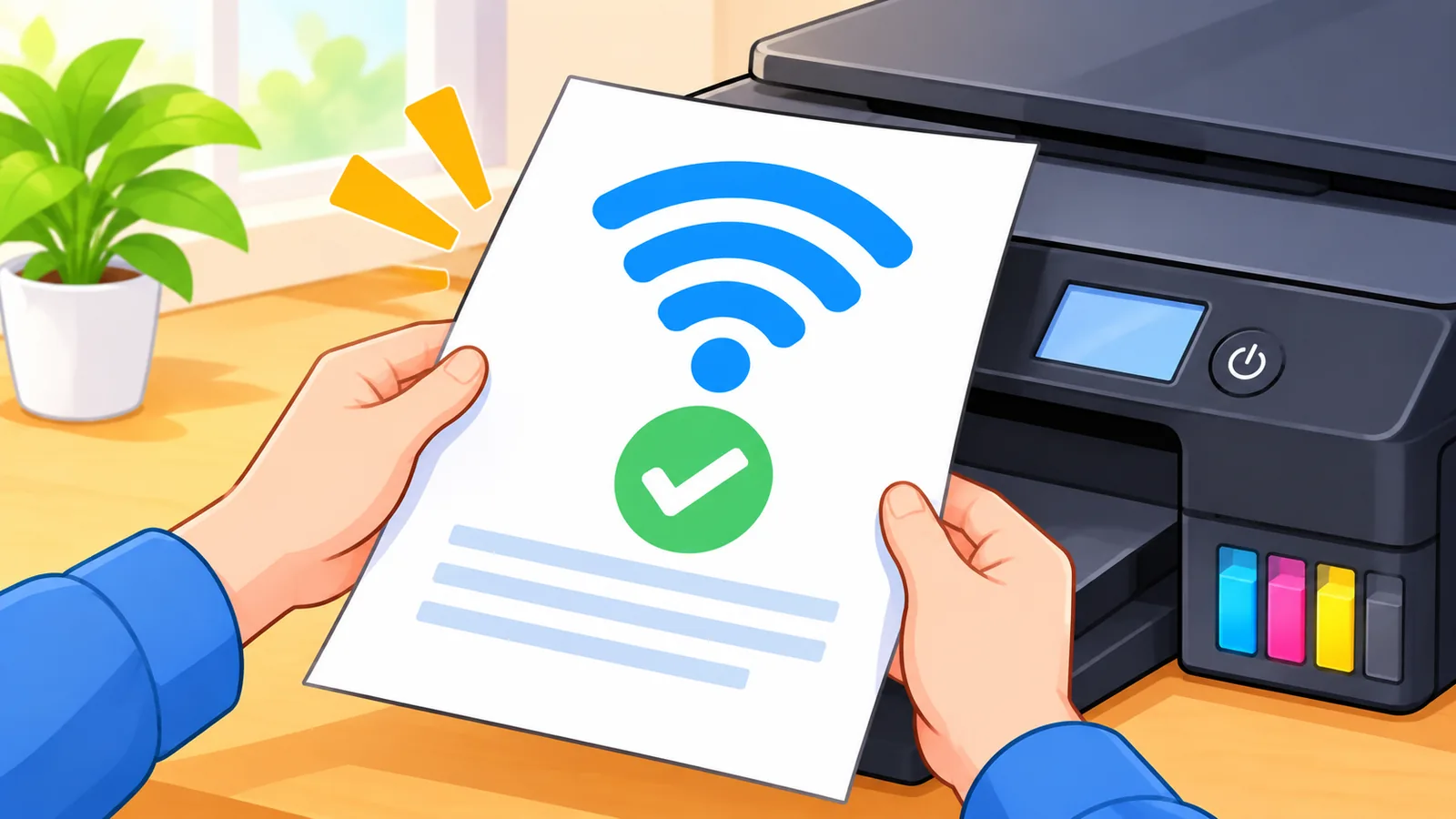
Cara tercepat mencari penyebabnya adalah mencetak laporan WLAN: tekan tombol Wi-Fi dan Stop bersamaan, lalu tekan tombol Wi-Fi. Laporan itu memuat kode galat yang bisa dicocokkan dengan panduan Brother, jadi Anda tidak perlu menebak-nebak.
Apa arti kode galat TS-02?
TS-02 berkaitan dengan printer yang gagal mendeteksi router. Brother menyarankan tiga langkah: restart router, dekatkan printer ke router saat pengaturan, lalu periksa kembali nama jaringan (SSID) dan informasi keamanannya.
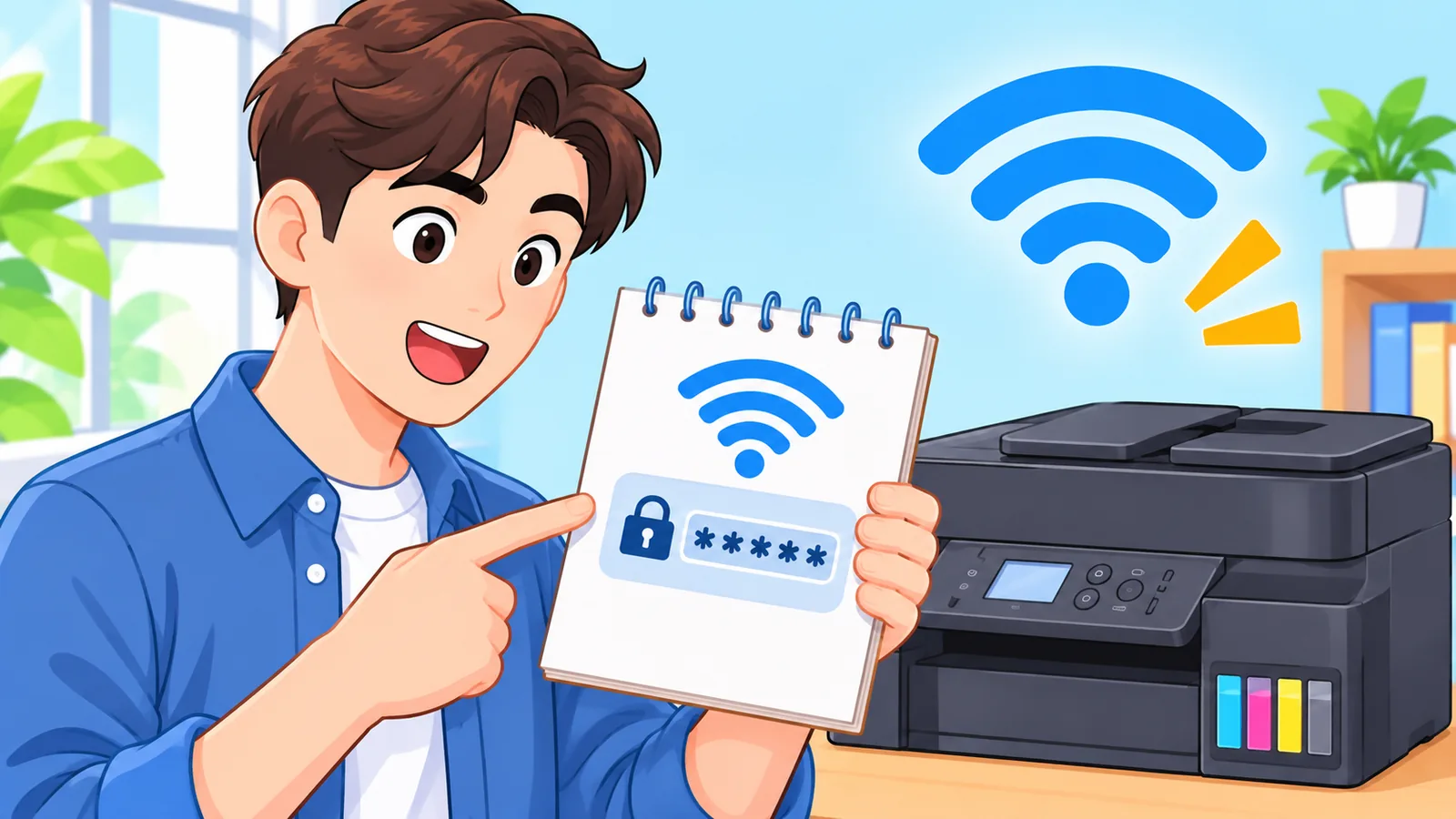
Salah ketik kata sandi Wi-Fi juga mudah terjadi. Periksa pelan-pelan, termasuk huruf besar dan kecil.
Apakah Wi-Fi 5GHz bisa jadi penyebab?
Bisa, tetapi bukan satu-satunya kemungkinan. Menurut dokumentasi Brother, model ini mungkin tidak mendukung SSID 5GHz, sehingga router sebaiknya diatur ke 2,4GHz atau mode campuran 2,4/5GHz.
Tetap baca kode galat di laporan WLAN untuk memastikan penyebab sebenarnya, jangan langsung menyimpulkan.
🛒 Produk Rekomendasi
Mengapa hasil cetak Brother DCP-T420W pudar atau bergaris putih?
Hasil cetak yang buruk biasanya berkaitan dengan pengaturan jenis kertas, kondisi dan penyimpanan tinta, atau kertas yang dipakai. Brother menyarankan kertas yang direkomendasikan dan tinta asli Brother yang sesuai dengan model printer.
Periksa juga cara tinta disimpan, karena kondisi tinta yang kurang baik dapat memengaruhi hasil cetak. Suhu ruangan ikut menentukan: Brother menyebut suhu kerja yang disarankan untuk printer ini adalah 20-33°C, jadi hindari menaruhnya di tempat yang terlalu panas atau dingin.
Kapan perlu membersihkan print head?
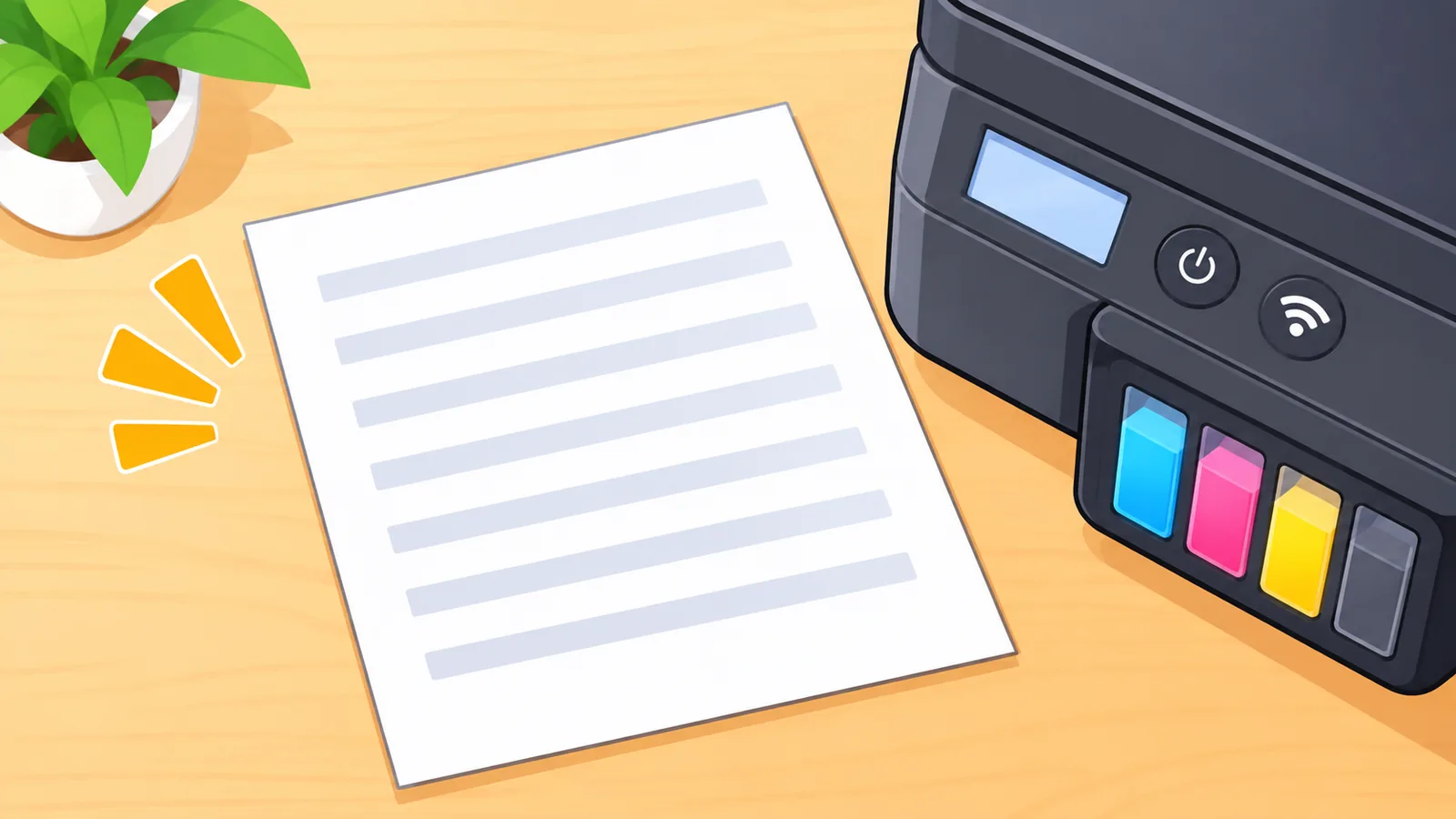
Lakukan saat hasil cetak menampilkan garis putih. Brother menyarankan pembersihan print head, lalu memeriksa perataan cetak (print alignment, yaitu penyelarasan posisi cetak).
Pembersihan ini memakai tinta. Jalankan hanya ketika gejalanya memang muncul, bukan sebagai kebiasaan rutin.
Bagaimana mengatasi kertas tidak masuk, tertarik ganda, atau macet?
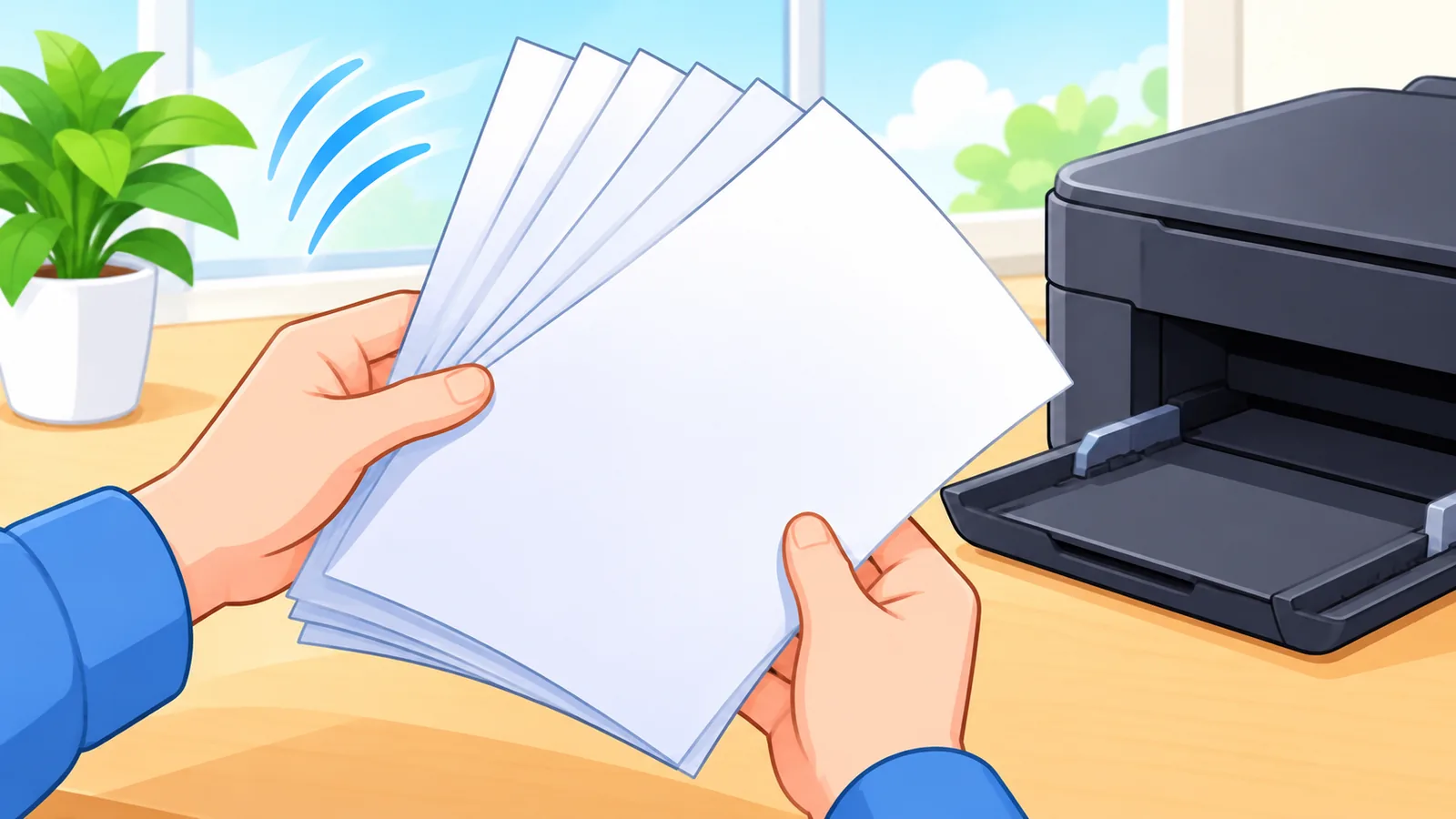
Jika kertas tidak masuk, pastikan baki kertas terpasang sampai habis, penutup pembersih kertas macet di bagian belakang sudah tertutup, dan kertas diletakkan lurus. Bila masih sulit masuk, Brother menyarankan membersihkan roller pengumpan kertas.
Bagaimana jika kertas tertarik dua lembar sekaligus?
Keluarkan tumpukan kertas, kipas-kipas hingga lembarannya terpisah, lalu masukkan kembali dengan rapi. Pastikan kertas tidak didorong terlalu dalam ke dalam baki.
Untuk kertas yang benar-benar macet, Brother Global Support menyediakan video panduan yang mencakup model ini. Video itu berguna bila Anda belum yakin letak kertas yang tersangkut.
Kapan perlu instal ulang driver atau reset printer?
Instal ulang driver dan reset adalah langkah terakhir, setelah semua pemeriksaan di atas tidak membuahkan hasil. Alasannya sederhana: keduanya mengubah pengaturan yang sudah ada.
Brother membedakan dua jenis reset. Perbedaannya penting, terutama bagi Anda yang printernya sudah tersambung Wi-Fi.
| Aspek | Reset Jaringan | Reset Semua Pengaturan |
|---|---|---|
| Yang dihapus | Pengaturan print server, termasuk kata sandi dan alamat IP | Seluruh pengaturan mesin kembali ke bawaan pabrik |
| Kapan dipakai | Koneksi jaringan tidak bisa dipulihkan dengan cara lain | Saat mesin akan dilepas atau dibuang, sesuai anjuran Brother |
| Risiko | Wi-Fi harus diatur ulang dari awal | Semua preferensi perangkat hilang |
Sebelum reset, catat nama jaringan, kata sandi, dan alamat IP yang Anda pakai. Pastikan juga tidak ada dokumen penting yang masih antre.
Kesimpulan dan langkah berikutnya
Urutannya begini: cek LED, driver, dan status online dulu, lalu Wi-Fi, kualitas cetak, dan kertas. Instal ulang driver serta reset sebaiknya dipakai paling akhir.
Langkah yang bisa dilakukan hari ini: batalkan antrean cetak lama, lalu cetak satu halaman uji. Hasil perbaikan bisa berbeda pada tiap perangkat, dan bila masalah tetap ada, hubungi layanan resmi Brother. Gejala mana yang paling sering muncul di printer Anda?
Masih bermasalah? Cocokkan gejala printer Anda dengan daftar masalah di halaman bantuan resmi Brother untuk DCP-T420W.
Referensi
- Brother, FAQs & Troubleshooting DCP-T420W – mengonfirmasi pembagian topik pemecahan masalah untuk model ini.
- Brother, Paper Handling and Printing Problems – mengonfirmasi langkah untuk printer tidak mencetak, kualitas cetak, garis putih, suhu kerja, dan masalah kertas.
- Brother, The printer status is Offline or Paused – mengonfirmasi cara melepas status offline atau paused lewat antrean cetak.
- Brother, Wireless Network Settings: Print the WLAN Report dan Reset Your Machine – mengonfirmasi cara mencetak laporan WLAN, kode TS-02, catatan 2,4GHz, dan perbedaan jenis reset.
- Brother Global Support, Printer Jam or Paper Jam (video) – mengonfirmasi adanya video panduan kertas macet yang mencakup model ini.
Coba alat gratis Atovia untuk topik ini →
Bergabunglah dengan komunitas kami
Mengutip artikel ini
Sumber: Atovia (Atovia). https://atovia.kr