⚠️ Halaman ini menghubungkan Anda dengan mitra dan pasar afiliasi Atovia. Kami mungkin menerima komisi dari mitra afiliasi untuk aktivitas yang dilakukan melalui tautan ini. Penawaran diskon dapat berubah sewaktu-waktu sesuai kebijakan! Yakinlah, tidak ada biaya tambahan untuk Anda! Kami harap ini menghemat waktu Anda dalam menemukan item yang tepat!
Laptop gagal membuka laman, tetapi ponsel di sebelahnya lancar-lancar saja. Atau sebaliknya, semua perangkat di rumah mendadak berhenti setelah listrik padam. Panduan ini ditulis untuk Anda yang sedang menghadapi situasi seperti itu dan ingin tahu di mana letak masalahnya. Anda akan belajar menyaring penyebab dari yang paling murah dan aman dicoba sampai saat yang tepat untuk menghubungi penyedia layanan internet (ISP).
- Apa arti Wi-Fi terhubung tapi tidak ada internet?
- Bagaimana membedakan masalah satu perangkat dan semua perangkat?
- Bagaimana cara restart modem dan router yang benar?
- Bagaimana memeriksa Wi-Fi dan kabel LAN?
- Apa saja diagnosis lanjutan di Windows?
- Kapan harus menghubungi ISP dan apa yang perlu disiapkan?
- Kesimpulan dan urutan pengecekan singkat
- Urutan yang disarankan: kenali gejala, coba perangkat lain, restart modem dan router, bandingkan Wi-Fi dengan kabel, lakukan diagnosis di perangkat, lalu hubungi ISP.
- Restart (mematikan lalu menyalakan kembali) tidak sama dengan reset pabrik. Reset pabrik dapat menghapus pengaturan router dan konfigurasi Wi-Fi, jadi bukan langkah awal.
- Warna dan arti lampu indikator berbeda antar merek dan model. Rujuk buku panduan perangkat Anda.
- Satu kali tes kecepatan tidak cukup untuk memastikan adanya gangguan.
Apa arti Wi-Fi terhubung tapi tidak ada internet?
Tanda Wi-Fi yang terhubung pada dasarnya hanya berarti perangkat Anda tersambung ke router, dan itu belum menjamin internet berfungsi. Menurut panduan Microsoft Support, status koneksi ke router dan akses ke internet adalah dua hal yang berbeda. Karena itu, gejala “terhubung tapi tidak bisa membuka apa pun” bisa berasal dari router, modem, penyedia layanan, atau perangkat Anda sendiri.
Sebelum mencoba apa pun, kenali dulu gejalanya. Ada tiga pola umum: tidak ada koneksi sama sekali, terhubung tetapi laman tidak terbuka, dan koneksi tetap ada tetapi terasa lambat atau putus-putus. Ketiganya bisa berbagi penyebab, tetapi mencatat pola yang Anda alami akan mempermudah langkah berikutnya.
Bagaimana membedakan masalah satu perangkat dan semua perangkat?
Cara paling cepat adalah mencoba perangkat lain di jaringan yang sama. Microsoft Support menyebut langkah ini membantu memastikan apakah masalah hanya terbatas pada satu PC. TP-Link dalam artikelnya tentang diagnosis Wi-Fi juga menjelaskan bahwa masalah di satu perangkat mengarah ke pengaturan atau adapter jaringan perangkat itu, sedangkan masalah di banyak perangkat sekaligus mengarah ke router, jaringan rumah, atau ISP.
Gunakan pembacaan sederhana berikut sebagai penunjuk arah, bukan sebagai vonis:
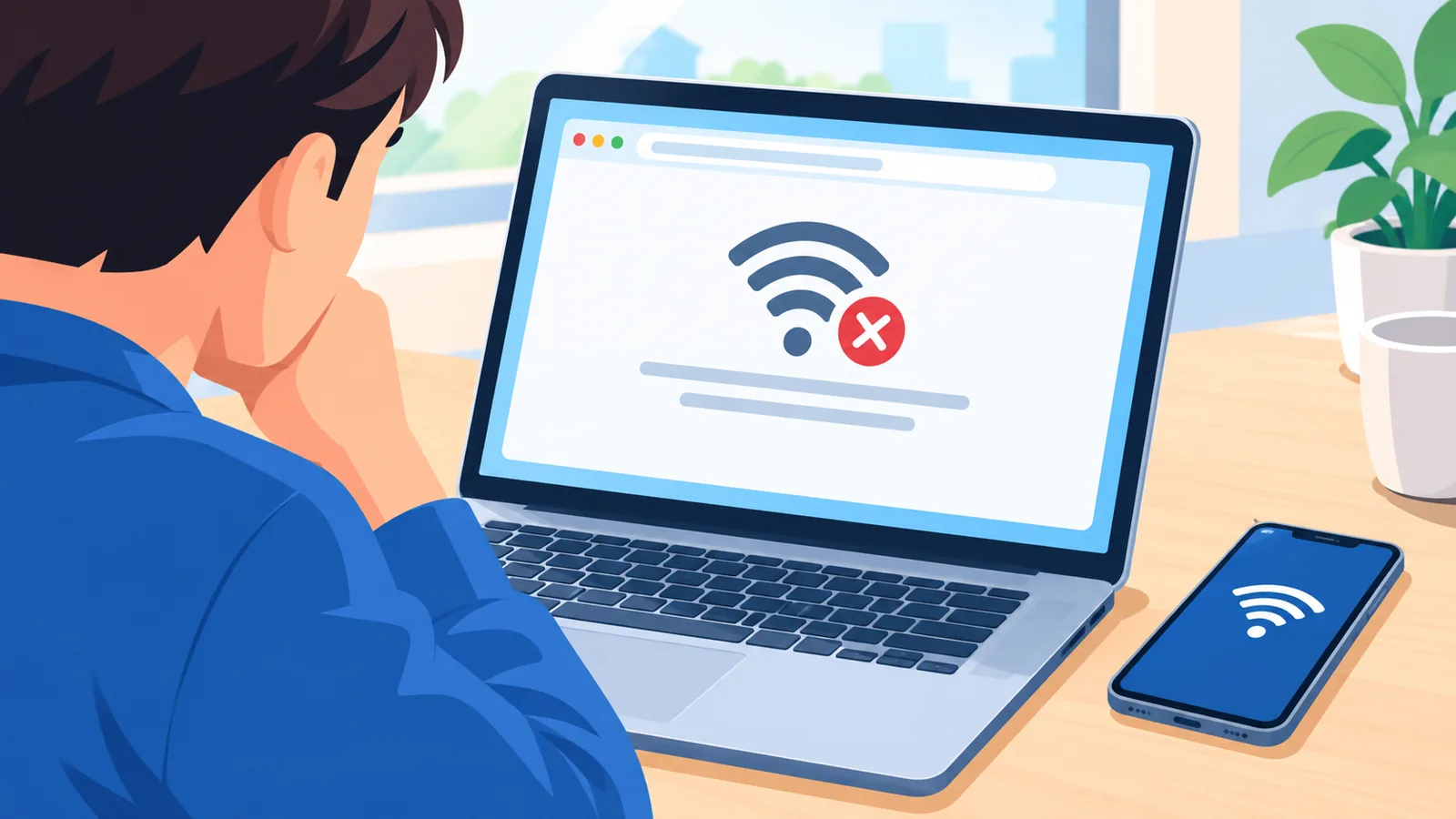
- Jika hanya laptop yang gagal membuka laman sementara ponsel lancar, fokuskan pemeriksaan pada laptop (lanjut ke bagian Windows).
- Jika semua perangkat bermasalah, mulai dari modem dan router (lanjut ke bagian restart).
- Jika semua perangkat bermasalah setelah restart, kemungkinan ada di sisi ISP (lanjut ke bagian ISP).
Contoh yang sering terjadi: semua perangkat putus setelah listrik padam. Dalam kasus seperti itu, perangkat jaringan di rumah biasanya yang pertama perlu diperiksa.
Bagaimana cara restart modem dan router yang benar?
Restart yang benar dilakukan dengan menyalakan modem lebih dulu, menunggu lampu indikatornya stabil, baru kemudian menyambungkan daya router. Urutan ini mengikuti panduan Microsoft Support untuk memulihkan koneksi. Mulailah dengan mencabut kabel daya modem dan router, lalu sambungkan kembali sesuai urutan tadi.
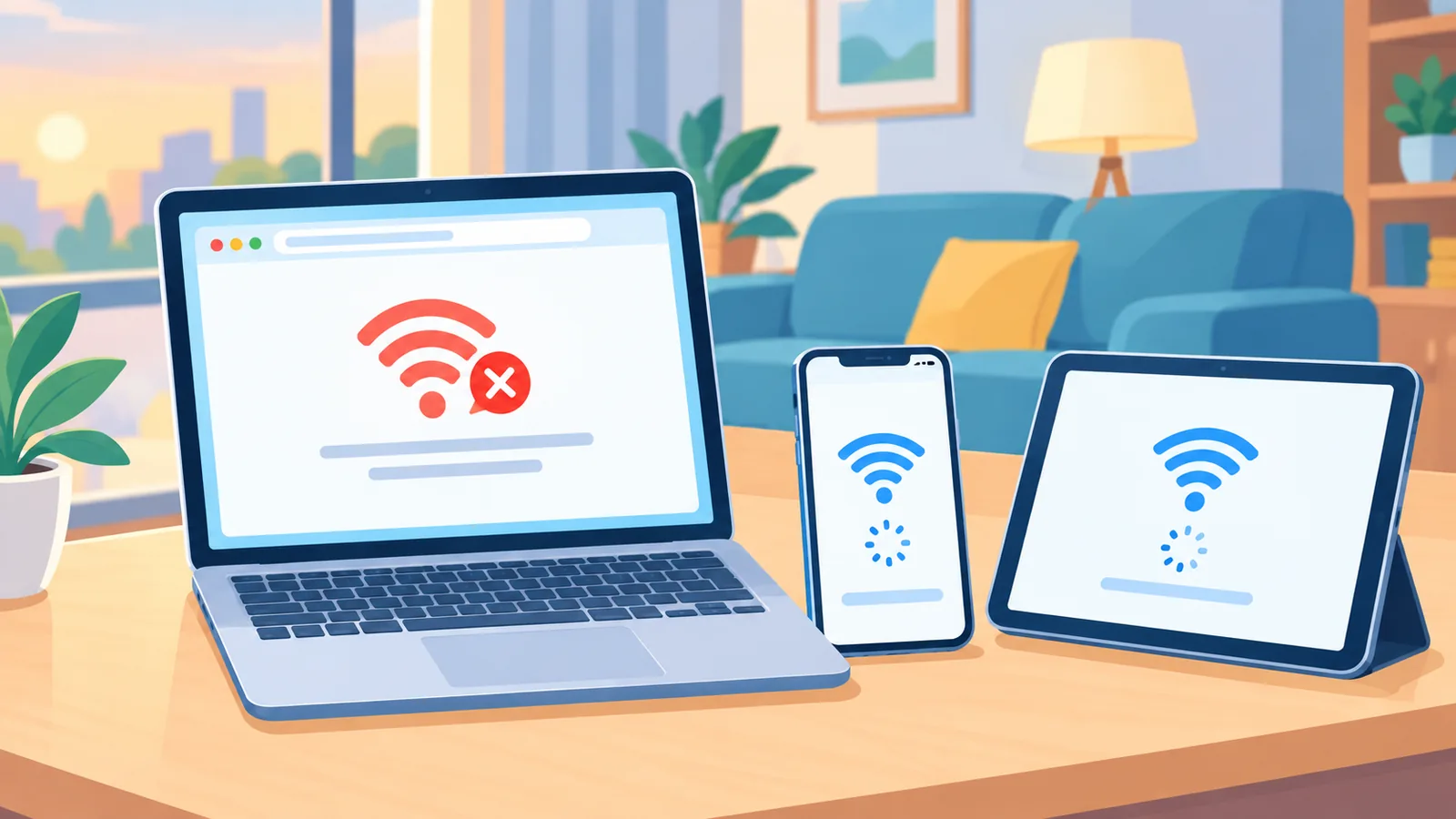
Tunggu sampai lampu indikator modem stabil sebelum menyambungkan router. Panduan yang kami rujuk tidak menetapkan lama waktu tunggu dalam hitungan tertentu, jadi jangan terpaku pada angka. Arti warna dan pola lampu juga berbeda antar merek dan model, sehingga satu warna tidak bisa dipakai sebagai tanda universal. Buku panduan atau situs resmi pabrikan perangkat Anda adalah rujukan yang paling tepat.
Satu peringatan penting: restart berbeda dengan reset pabrik. Reset pabrik dapat menghapus pengaturan router dan konfigurasi Wi-Fi, sehingga Anda perlu menyiapkan ulang semuanya dari awal. Karena itu, jangan jadikan reset pabrik sebagai langkah pertama.
Bagaimana memeriksa Wi-Fi dan kabel LAN?
Bandingkan koneksi lewat Wi-Fi dengan koneksi lewat kabel LAN untuk mengetahui apakah masalah ada di sisi nirkabel. BroadbandNow menjelaskan bahwa mengukur kecepatan pada kedua jenis sambungan membantu menilai bagian jaringan yang bermasalah, dan jika keduanya sama-sama lambat, ISP mungkin ikut berperan. Kata “mungkin” di sini disengaja, karena hasil ukur tetap perlu dibaca dengan hati-hati.
🛒 Produk Rekomendasi
Mulai dari sisi Wi-Fi. Di Windows, pastikan Wi-Fi dalam keadaan aktif dan mode pesawat dimatikan. Jika belum membaik, hapus jaringan tersimpan lalu sambungkan ulang, sebagaimana dianjurkan Microsoft Support. Pada ponsel atau sistem lain, prinsipnya serupa: periksa pengaturan Wi-Fi, mode pesawat, dan opsi untuk melupakan lalu menyambung ulang jaringan lewat menu pengaturan masing-masing perangkat.
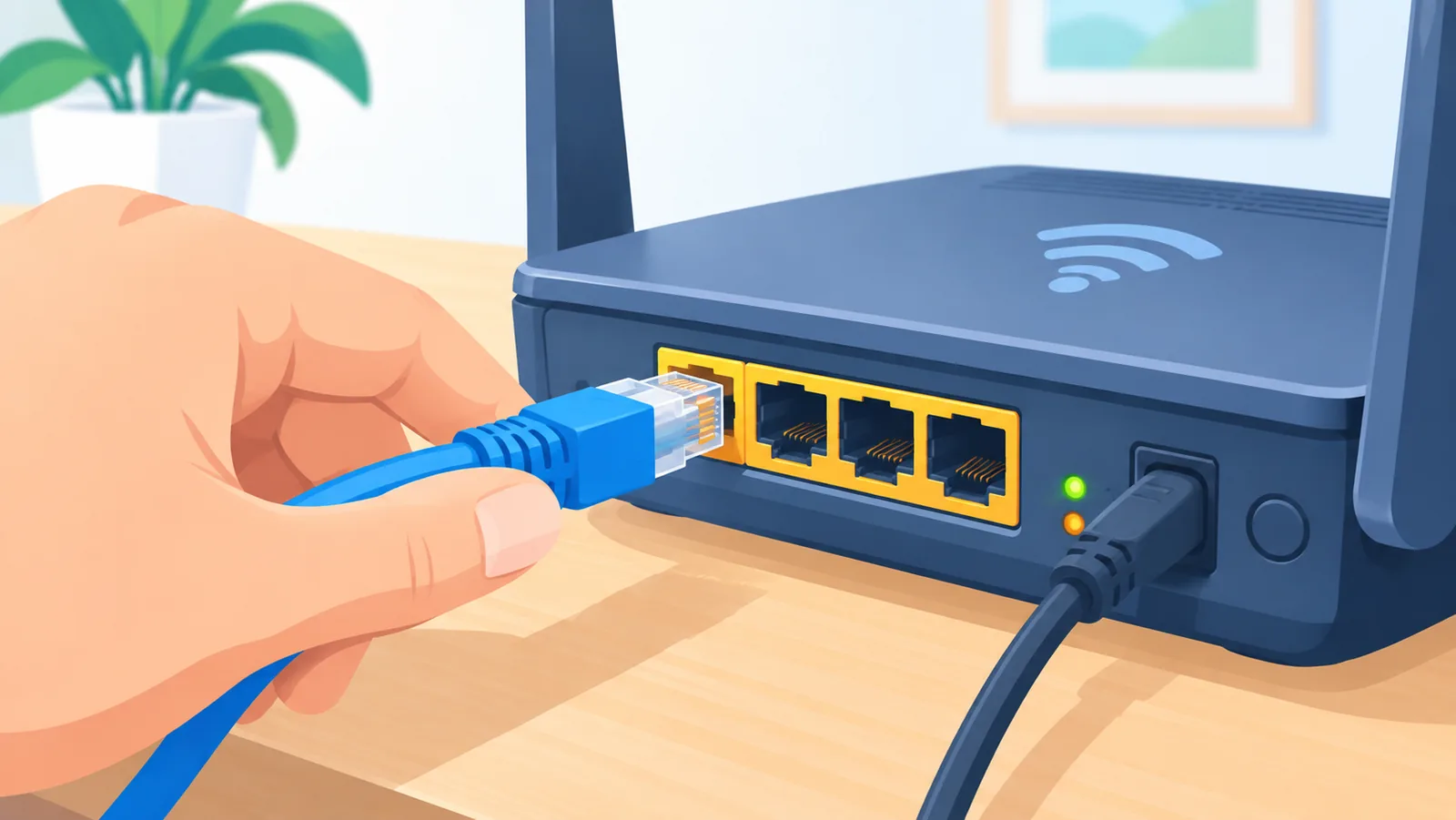
Lanjutkan ke sisi kabel. Microsoft Support menyarankan agar kabel Ethernet terpasang kuat di port Ethernet yang benar pada PC dan router, dan Anda boleh mencoba kabel lain sebagai pembanding. Pembacaan hasilnya dapat dirangkum dalam tabel berikut.
| Hasil pengamatan | Kemungkinan arti | Langkah berikutnya |
|---|---|---|
| Kabel lancar, Wi-Fi lambat atau putus | Masalah kemungkinan ada di sisi nirkabel | Sambung ulang Wi-Fi, periksa pengaturan Wi-Fi, dekatkan perangkat ke router |
| Kabel dan Wi-Fi sama-sama lambat | ISP mungkin ikut berperan, atau modem dan router perlu diperiksa | Restart modem dan router, ulangi pengukuran beberapa kali, bandingkan dengan paket langganan |
| Hanya satu perangkat bermasalah | Pengaturan atau adapter perangkat itu | Lakukan diagnosis di perangkat tersebut |
| Kabel tidak bekerja, kabel lain bekerja | Kabel pertama kemungkinan bermasalah | Ganti kabel dan pastikan terpasang kuat di port yang benar |
Apa saja diagnosis lanjutan di Windows?
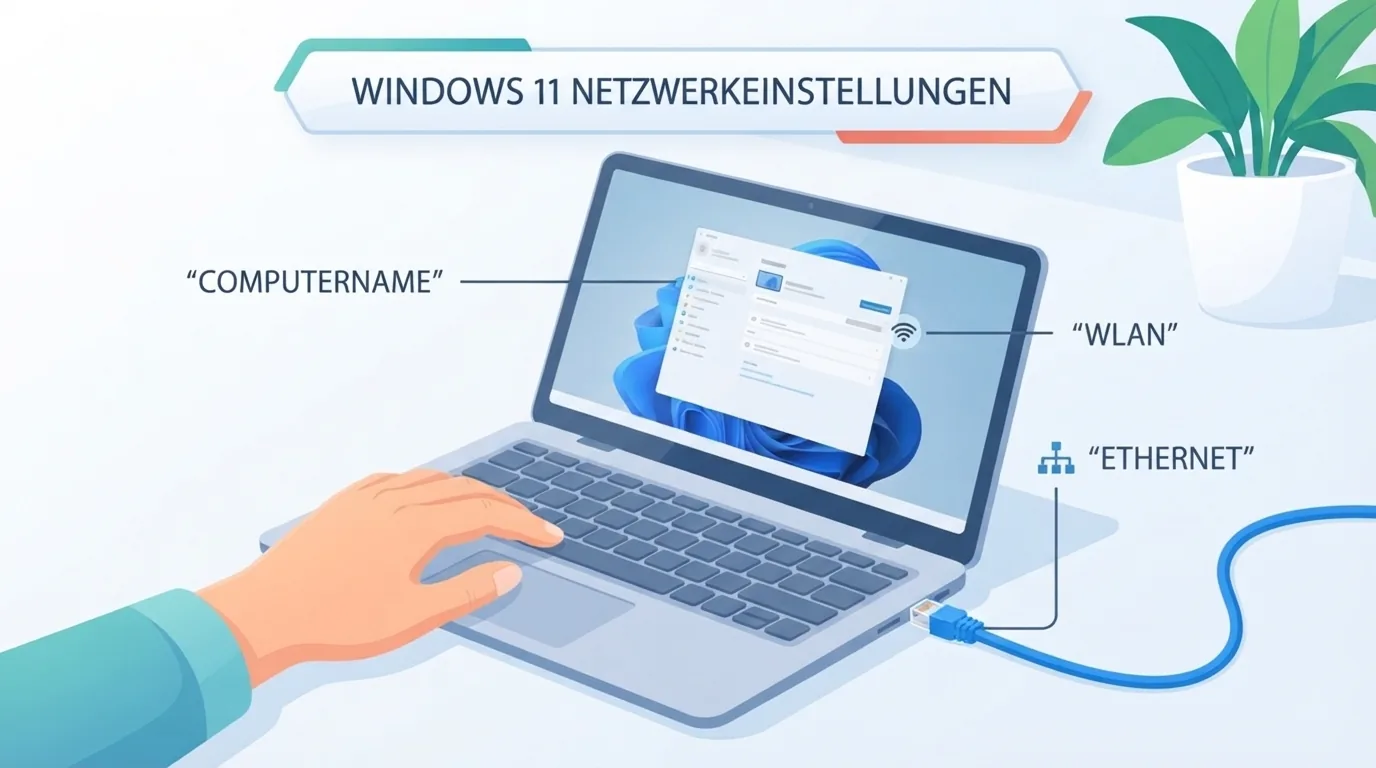
Di Windows tersedia tiga alat yang bisa dicoba berurutan: pemecah masalah jaringan lewat aplikasi Get Help, uji ping ke gateway bawaan, dan Network reset sebagai langkah terakhir. Microsoft Support menyebut panduannya berlaku untuk Windows 10 dan 11, dan Windows 11 dapat memakai alat pemecah masalah Network and Internet di aplikasi Get Help.
Uji ping ke gateway bawaan (alamat router Anda di jaringan rumah) berguna untuk mengetahui sampai mana sambungan berfungsi. Menurut Microsoft Support, jika ada balasan dari gateway, berarti ada koneksi antara PC dan router. Dalam kondisi itu, masalah kemungkinan berada pada modem atau ISP, bukan pada PC Anda.
Network reset perlu dipertimbangkan matang-matang. Microsoft Support menempatkannya sebagai langkah terakhir karena fitur ini mengembalikan adapter dan pengaturan jaringan ke kondisi awal. Akibatnya, VPN dan perangkat lunak jaringan lain mungkin harus diatur ulang. Siapkan dulu informasi yang Anda perlukan sebelum menjalankannya.
Kapan harus menghubungi ISP dan apa yang perlu disiapkan?
Hubungi ISP ketika gangguan terus berlanjut setelah langkah-langkah dasar di atas, atau ketika kecepatan yang Anda dapatkan terus berbeda dari paket langganan. TP-Link menyarankan ini sebagai titik untuk meminta bantuan penyedia layanan, termasuk menanyakan apakah ada gangguan di wilayah Anda.
Jangan mengandalkan satu kali tes kecepatan. Laporan Measuring Broadband America dari FCC (lembaga komunikasi Amerika Serikat) tahun 2022 menunjukkan bahwa hasil pengukuran dipengaruhi banyak faktor, termasuk modem dan router rumah, kondisi Wi-Fi, dan perangkat yang dipakai. Artinya, hasil tes belum tentu mencerminkan kinerja jalur dari ISP saja. Lakukan pengukuran beberapa kali pada waktu berbeda, lalu bandingkan dengan paket langganan Anda sendiri.
Sebelum menghubungi ISP, siapkan catatan agar proses diagnosis lebih cepat:
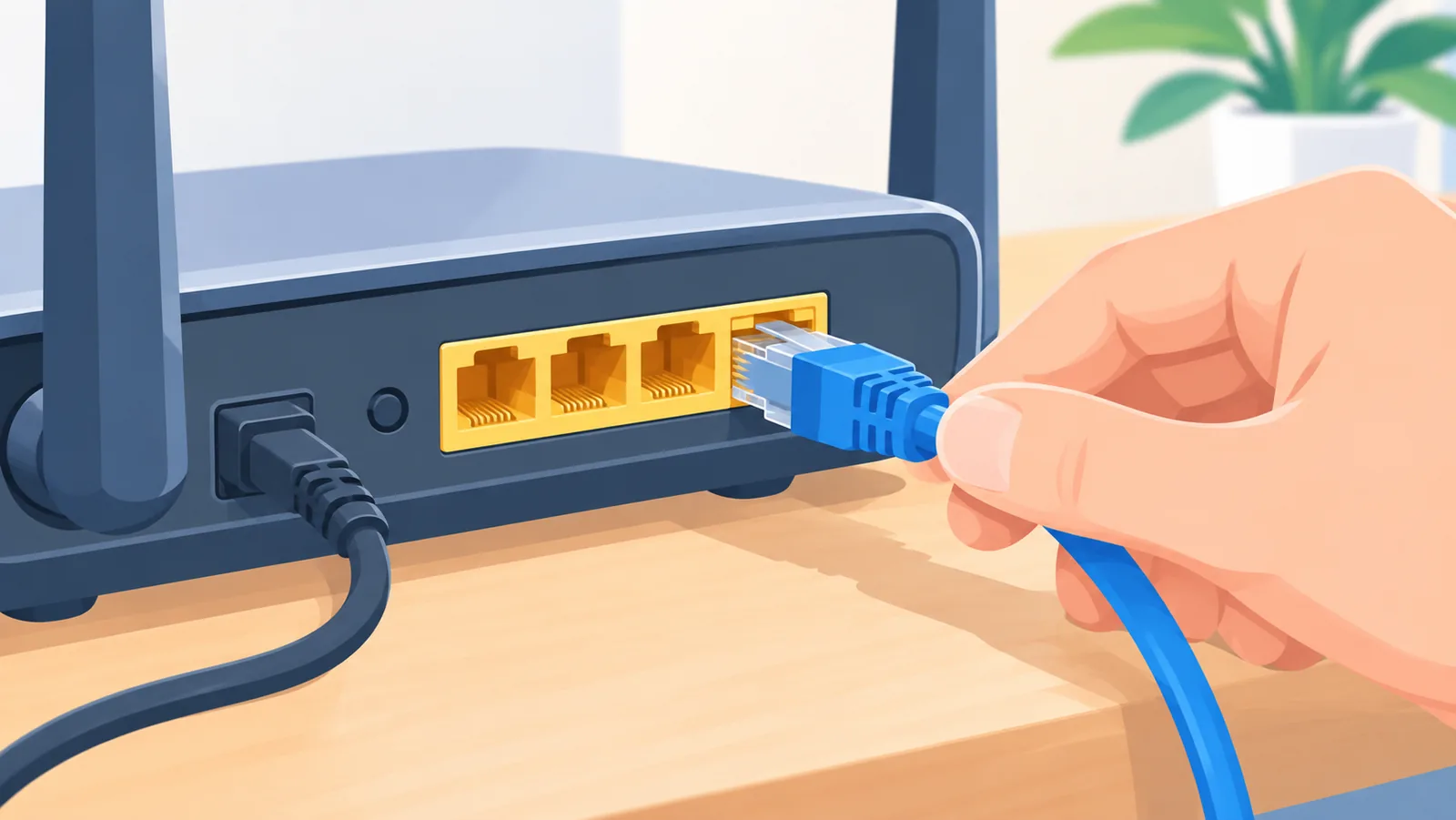
- Kondisi lampu indikator modem dan router saat gangguan terjadi.
- Langkah yang sudah Anda coba, seperti restart, uji perangkat lain, dan uji kabel.
- Hasil beberapa kali pengukuran kecepatan beserta waktunya.
Ingin membaca panduan teknologi praktis lainnya yang disusun dengan urutan yang mudah diikuti?
Kesimpulan dan urutan pengecekan singkat
Alur yang paling hemat tenaga adalah bergerak dari yang termudah ke yang paling berisiko. Kenali dulu gejalanya, coba perangkat lain, restart modem lalu router sesuai urutan, bandingkan Wi-Fi dengan kabel, gunakan alat diagnosis di Windows, dan simpan Network reset untuk langkah terakhir. Jika semuanya sudah dicoba, hubungi ISP dengan catatan yang rapi.
Hasil setiap rumah bisa berbeda karena perangkat, merek, dan layanan yang dipakai tidak sama. Jika masalah menetap, tanyakan kepada pabrikan perangkat atau ISP Anda. Langkah berikutnya yang bisa Anda lakukan sekarang adalah mencoba satu perangkat lain di jaringan rumah dan melihat apakah masalahnya ikut muncul. Bagaimana dengan Anda, langkah mana yang paling sering menyelesaikan masalah internet di rumah?
Referensi
- TP-Link, “Wi-Fi Not Working? How to Diagnose and Fix It Fast”, 2026 – menegaskan pembedaan gangguan satu perangkat dan banyak perangkat serta saat menghubungi ISP.
- Microsoft Support, “Fix Wi-Fi connection issues in Windows” – menegaskan urutan restart, langkah Wi-Fi di Windows, uji ping ke gateway, Get Help, dan Network reset.
- Microsoft Support, “Fix Ethernet connection problems in Windows” – menegaskan pemeriksaan kabel dan port Ethernet.
- BroadbandNow, “No Internet? How to Troubleshoot WiFi and Router Issues”, 2026 – menegaskan perbandingan kecepatan kabel dan Wi-Fi.
- FCC, “Eleventh Measuring Broadband America Fixed Broadband Report”, 2022 – menegaskan bahwa hasil pengukuran dipengaruhi peralatan rumah, Wi-Fi, dan perangkat.
Bergabunglah dengan komunitas kami
Mengutip artikel ini
Sumber: Atovia (Atovia). https://atovia.kr