
⚠️ Halaman ini menghubungkan Anda dengan mitra dan pasar afiliasi Atovia. Kami mungkin menerima komisi dari mitra afiliasi untuk aktivitas yang dilakukan melalui tautan ini. Penawaran diskon dapat berubah sewaktu-waktu sesuai kebijakan! Yakinlah, tidak ada biaya tambahan untuk Anda! Kami harap ini menghemat waktu Anda dalam menemukan item yang tepat!
Untuk membuka riwayat di Safari Mac, tekan Command + Y atau pilih menu Riwayat > Tampilkan Semua Riwayat. Dari sana, Anda bisa mencari situs, menelusuri riwayat per hari, menghapus entri tertentu, hingga mengatur berapa lama riwayat disimpan. Panduan ini membahas semuanya langkah demi langkah.
- Apa Itu Riwayat Safari dan Apa Saja yang Disimpan
- Cara Membuka Riwayat Safari di Mac
- Cara Mencari Situs di Riwayat Safari
- Cara Melihat Riwayat Berdasarkan Hari atau Periode Tertentu
- Cara Menghapus Satu Situs atau Beberapa Entri dari Riwayat
- Cara Menghapus Seluruh Riwayat Safari
- Cara Mengatur Berapa Lama Riwayat Disimpan
- Cara Menjelajah Tanpa Meninggalkan Riwayat
- Perbandingan Metode Mengelola Riwayat
- Daftar Periksa Sebelum Menghapus Riwayat
- Masalah Umum dan Solusinya
- Pertanyaan yang Sering Diajukan
- Buka riwayat dengan Command + Y atau lewat menu Riwayat > Tampilkan Semua Riwayat.
- Hapus sebagian entri, satu rentang waktu, atau seluruh riwayat sesuai kebutuhan.
- Menghapus riwayat juga menghapus cookie dan data situs terkait, tetapi tidak menghapus kata sandi tersimpan.
- Jika Safari aktif di iCloud, penghapusan juga berlaku di perangkat Apple lain dengan Apple ID yang sama.
- Gunakan Jendela Pribadi (Command + Shift + N) jika tidak ingin riwayat tersimpan.
Apa Itu Riwayat Safari dan Apa Saja yang Disimpan
Riwayat Safari adalah daftar halaman web yang pernah Anda kunjungi di Mac. Daftar ini memudahkan Anda menemukan kembali situs yang sudah dibuka tanpa harus mengingat alamatnya. Riwayat dikelompokkan berdasarkan tanggal sehingga mudah ditelusuri.
Riwayat berbeda dengan kata sandi tersimpan dan data pengisian otomatis (AutoFill). Keduanya dikelola secara terpisah, sehingga menghapus riwayat tidak otomatis menghapus kata sandi Anda.
Cara Membuka Riwayat Safari di Mac
Ada dua jalur utama. Pintasan keyboard tidak bergantung pada bahasa sistem, sedangkan nama menu bisa sedikit berbeda antarversi macOS.

- Buka aplikasi Safari di Mac Anda.
- Tekan Command + Y, atau pilih menu Riwayat di bilah menu paling atas.
- Jika memakai menu, klik Tampilkan Semua Riwayat.
- Daftar situs yang pernah Anda kunjungi akan tampil, dikelompokkan per tanggal.
Selain itu, menu Riwayat juga menampilkan daftar singkat situs yang baru dikunjungi sehingga Anda bisa langsung membukanya dengan satu klik.
Cara Mencari Situs di Riwayat Safari
Jika Anda ingat sebagian nama situs tetapi lupa alamatnya, gunakan kolom pencarian di tampilan riwayat.

- Buka riwayat dengan Command + Y.
- Klik kolom pencarian di bagian atas tampilan riwayat.
- Ketik kata kunci, misalnya sebagian judul halaman atau alamat situs.
- Klik dua kali hasil yang sesuai untuk membukanya kembali.
Pencarian bekerja berdasarkan judul dan alamat situs, jadi coba beberapa kata kunci berbeda jika hasil pertama belum tepat.
Cara Melihat Riwayat Berdasarkan Hari atau Periode Tertentu
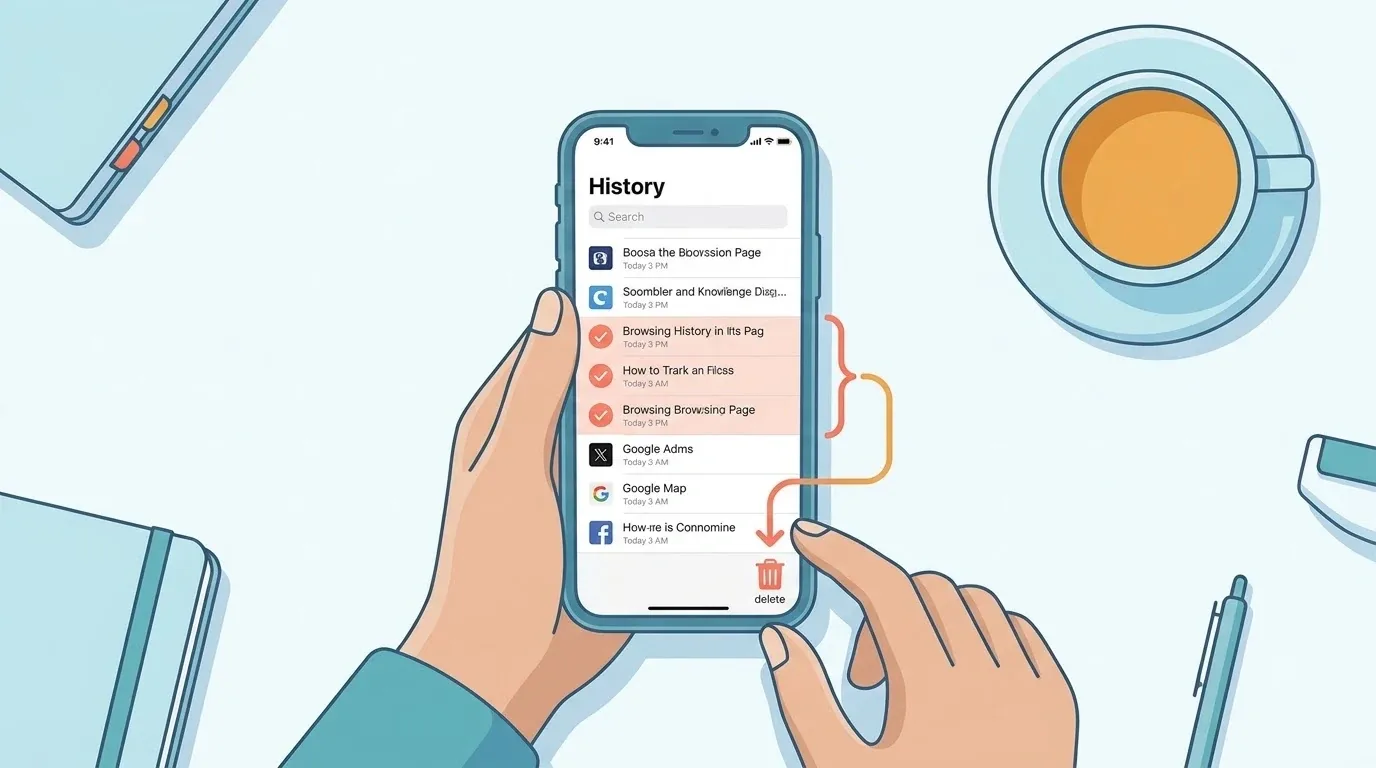
Riwayat Safari dikelompokkan berdasarkan tanggal, sehingga Anda bisa menelusuri kunjungan per hari tanpa harus mencari satu per satu.
- Buka Tampilkan Semua Riwayat.
- Cari kelompok tanggal yang Anda inginkan, misalnya hari ini atau kemarin.
- Buka kelompok tersebut untuk melihat daftar situs yang dikunjungi pada hari itu.
Cara ini berguna ketika Anda ingat kira-kira kapan membuka sebuah halaman, tetapi tidak ingat namanya.

Cara Menghapus Satu Situs atau Beberapa Entri dari Riwayat
Gunakan cara ini bila Anda hanya ingin menghapus beberapa situs tertentu, bukan seluruh riwayat.
- Buka Tampilkan Semua Riwayat dengan Command + Y.
- Klik entri yang ingin dihapus. Untuk memilih beberapa entri, tahan tombol Command lalu klik entri lainnya.
- Tekan tombol Delete, atau klik kanan lalu pilih opsi hapus.
Entri yang dihapus akan hilang dari daftar riwayat. Cara ini paling tepat untuk menghapus beberapa halaman tanpa mengganggu riwayat lainnya.
Cara Menghapus Seluruh Riwayat Safari
Untuk menghapus riwayat dalam jumlah besar atau dalam rentang waktu tertentu, gunakan menu Hapus Riwayat.
- Buka Safari, lalu klik menu Riwayat.
- Pilih Hapus Riwayat.
- Pada kotak dialog, pilih rentang waktu: jam terakhir, hari ini, hari ini dan kemarin, atau semua riwayat.
- Klik tombol konfirmasi untuk menghapus.

🛒 Produk Rekomendasi
- Langkah ini juga menghapus cookie dan data situs terkait.
- Kata sandi tersimpan dan data AutoFill tidak ikut terhapus.
- Jika iCloud aktif untuk Safari, riwayat di perangkat Apple lain juga ikut terhapus.
- Pada versi Safari yang mendukung Profil, kotak dialog bisa menampilkan pilihan profil. Pilih sesuai profil yang ingin dibersihkan.
Cara Mengatur Berapa Lama Riwayat Disimpan
Safari dapat menghapus riwayat secara otomatis setelah jangka waktu tertentu. Pengaturan bawaannya adalah satu tahun.
- Klik menu Safari, lalu pilih Pengaturan (di macOS Ventura dan yang lebih baru) atau Preferensi (di versi lama).
- Buka tab Umum.
- Cari opsi Hapus item riwayat.
- Pilih jangka waktu yang diinginkan, mulai dari satu hari hingga satu tahun, atau pilih opsi manual.

Daftar pilihan bisa sedikit berbeda antarversi, jadi cocokkan dengan tampilan di layar Anda. Memilih rentang yang lebih singkat membuat riwayat lama terhapus otomatis tanpa perlu dibersihkan manual.
Cara Menjelajah Tanpa Meninggalkan Riwayat
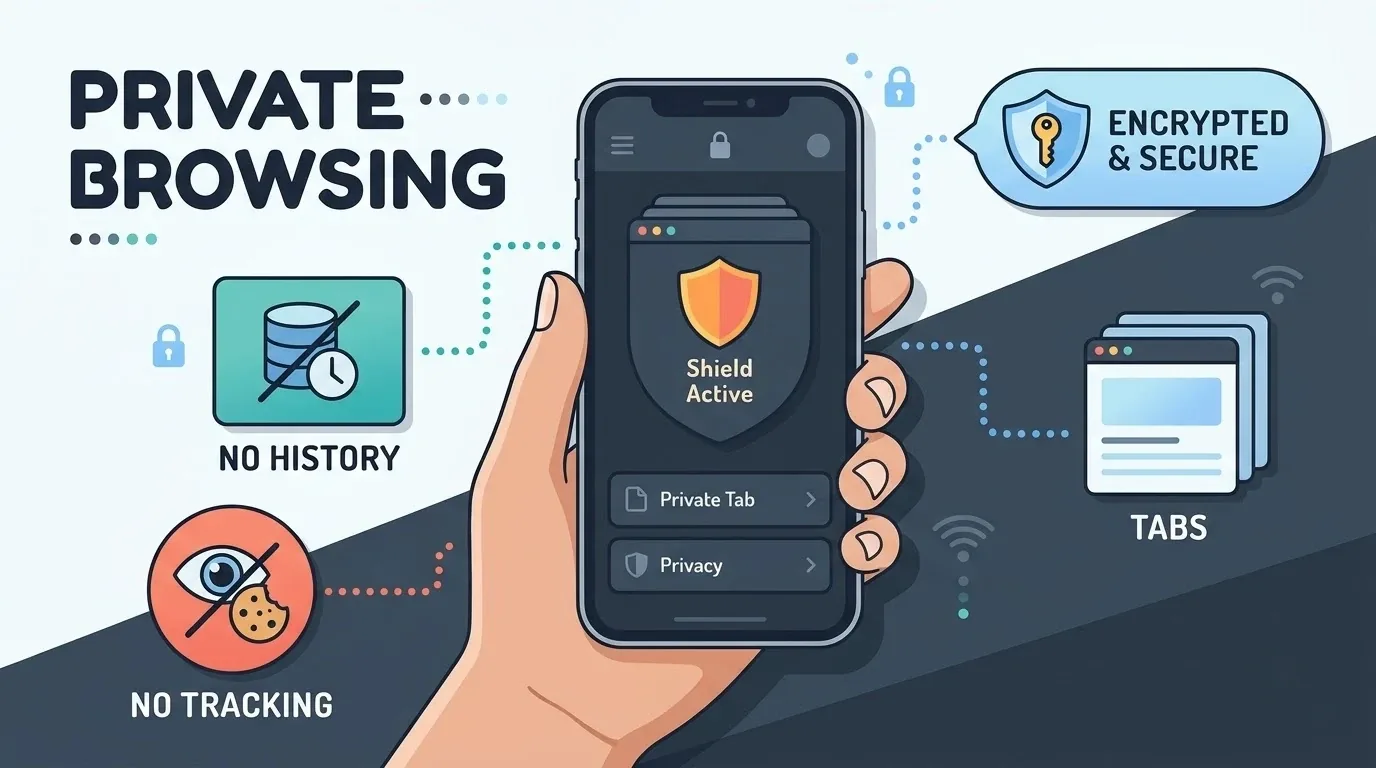
Jika Anda tidak ingin riwayat tersimpan sejak awal, gunakan Jendela Pribadi.
- Buka Safari.
- Tekan Command + Shift + N, atau pilih menu Berkas lalu Jendela Pribadi Baru.
- Jelajahi situs seperti biasa di jendela tersebut.

Selama Anda menjelajah di Jendela Pribadi, riwayat penjelajahan tidak disimpan. Cara ini cocok saat meminjam Mac orang lain atau memakai komputer bersama.
Perbandingan Metode Mengelola Riwayat
Tabel berikut membantu Anda memilih metode yang paling sesuai dengan kebutuhan.

| Metode | Kegunaan | Kelebihan dan Kekurangan |
|---|---|---|
| Hapus satu atau beberapa entri | Menghapus situs tertentu saja | Paling selektif, tetapi memakan waktu jika entrinya banyak |
| Hapus berdasarkan rentang waktu | Membersihkan jam terakhir, hari ini, atau hari ini dan kemarin | Cepat dan terarah, tetapi ikut menghapus cookie dan data situs terkait |
| Hapus semua riwayat | Memulai dari awal | Paling bersih, tetapi tidak bisa dibatalkan lewat Safari |
| Jendela Pribadi | Menjelajah tanpa menyimpan riwayat | Mencegah riwayat tersimpan sejak awal, tetapi harus dibuka setiap kali dibutuhkan |
Daftar Periksa Sebelum Menghapus Riwayat
Periksa hal-hal berikut agar tidak ada kejutan setelah riwayat dihapus.
- Cek apakah Safari aktif di iCloud. Jika ya, riwayat di iPhone atau iPad dengan Apple ID yang sama ikut terhapus.
- Ingat bahwa pelengkapan otomatis alamat situs bisa berubah karena Safari tidak lagi mengenali situs yang sering Anda kunjungi.
- Pahami bahwa kata sandi tersimpan dan data AutoFill tidak ikut terhapus lewat menu Hapus Riwayat.
- Ketahui bahwa cookie dan data situs terkait ikut terhapus, sehingga Anda mungkin perlu masuk ulang ke beberapa situs.
- Pastikan tidak ada halaman penting yang masih ingin Anda temukan kembali lewat riwayat.
- Jika memiliki cadangan Time Machine, ketahui bahwa itu satu-satunya jalur yang wajar untuk memulihkan riwayat setelah dihapus.

Masalah Umum dan Solusinya
Riwayat tidak muncul
Periksa apakah Anda sedang memakai Jendela Pribadi, karena riwayat tidak disimpan di sana. Periksa juga pengaturan Hapus item riwayat; jika diatur terlalu singkat, entri lama sudah terhapus otomatis.
Riwayat tidak bisa dihapus
Tutup lalu buka kembali Safari, kemudian ulangi langkah penghapusan. Pastikan Anda memilih entri atau rentang waktu yang benar, dan perbarui macOS jika tersedia pembaruan.

Riwayat muncul di iPhone
Ini terjadi karena Safari diaktifkan di iCloud sehingga riwayat tersinkron antarperangkat Apple dengan Apple ID yang sama. Menghapus riwayat di salah satu perangkat akan berlaku juga di perangkat lainnya.
Pertanyaan yang Sering Diajukan
Apakah menghapus riwayat juga menghapus kata sandi?
Tidak. Menghapus riwayat lewat menu Hapus Riwayat tidak menghapus kata sandi tersimpan maupun data AutoFill. Namun, cookie dan data situs terkait ikut terhapus.
Apakah riwayat tersinkron ke iPhone?
Ya, jika Safari diaktifkan di iCloud dan perangkat memakai Apple ID yang sama. Penghapusan di satu perangkat juga berlaku di perangkat lainnya.

Berapa lama riwayat disimpan secara default?
Pengaturan bawaan Safari menyimpan riwayat selama satu tahun. Anda bisa mengubahnya di Safari > Pengaturan (atau Preferensi) > Umum > Hapus item riwayat.
Bisakah riwayat yang sudah dihapus dipulihkan?
Safari tidak menyediakan tombol batalkan untuk riwayat yang sudah dihapus. Jika Anda memiliki cadangan Time Machine, itu satu-satunya jalur yang wajar untuk mencoba memulihkannya.
Sudah tahu cara mengelola riwayat Anda? Tinjau kembali pengaturan lama penyimpanan riwayat Safari sekarang agar privasi Anda tetap terjaga.
Dengan memahami cara membuka, mencari, menghapus, dan mengatur penyimpanan riwayat, Anda bisa menjaga Safari tetap rapi sekaligus melindungi privasi. Pilih metode yang sesuai kebutuhan, dan selalu periksa dampaknya pada perangkat Apple lain sebelum menghapus.
- Dokumentasi Dukungan Apple: melihat riwayat penjelajahan di Safari pada Mac
- Dokumentasi Dukungan Apple: menghapus riwayat penjelajahan di Safari pada Mac
- Dokumentasi Dukungan Apple: menjelajah secara pribadi di Safari pada Mac
Ingin lebih banyak perbandingan dan panduan belanja?