⚠️ Halaman ini menghubungkan Anda dengan mitra dan pasar afiliasi Atovia. Kami mungkin menerima komisi dari mitra afiliasi untuk aktivitas yang dilakukan melalui tautan ini. Penawaran diskon dapat berubah sewaktu-waktu sesuai kebijakan! Yakinlah, tidak ada biaya tambahan untuk Anda! Kami harap ini menghemat waktu Anda dalam menemukan item yang tepat!
- Diagnosis dini membantu mencegah kerusakan komputer yang lebih parah
- Pembersihan rutin dan pembaruan sistem menjaga performa perangkat tetap optimal
- Mengetahui kapan harus meminta bantuan teknisi profesional dapat menghemat waktu dan biaya
Komputer yang bermasalah dapat sangat mengganggu produktivitas, baik untuk pekerjaan maupun aktivitas sehari-hari. Memahami cara troubleshooting yang tepat akan membantu Anda mengidentifikasi akar masalah dengan cepat dan menemukan solusi yang sesuai, sebelum kerusakan menjadi lebih serius dan biaya perbaikan semakin membengkak.
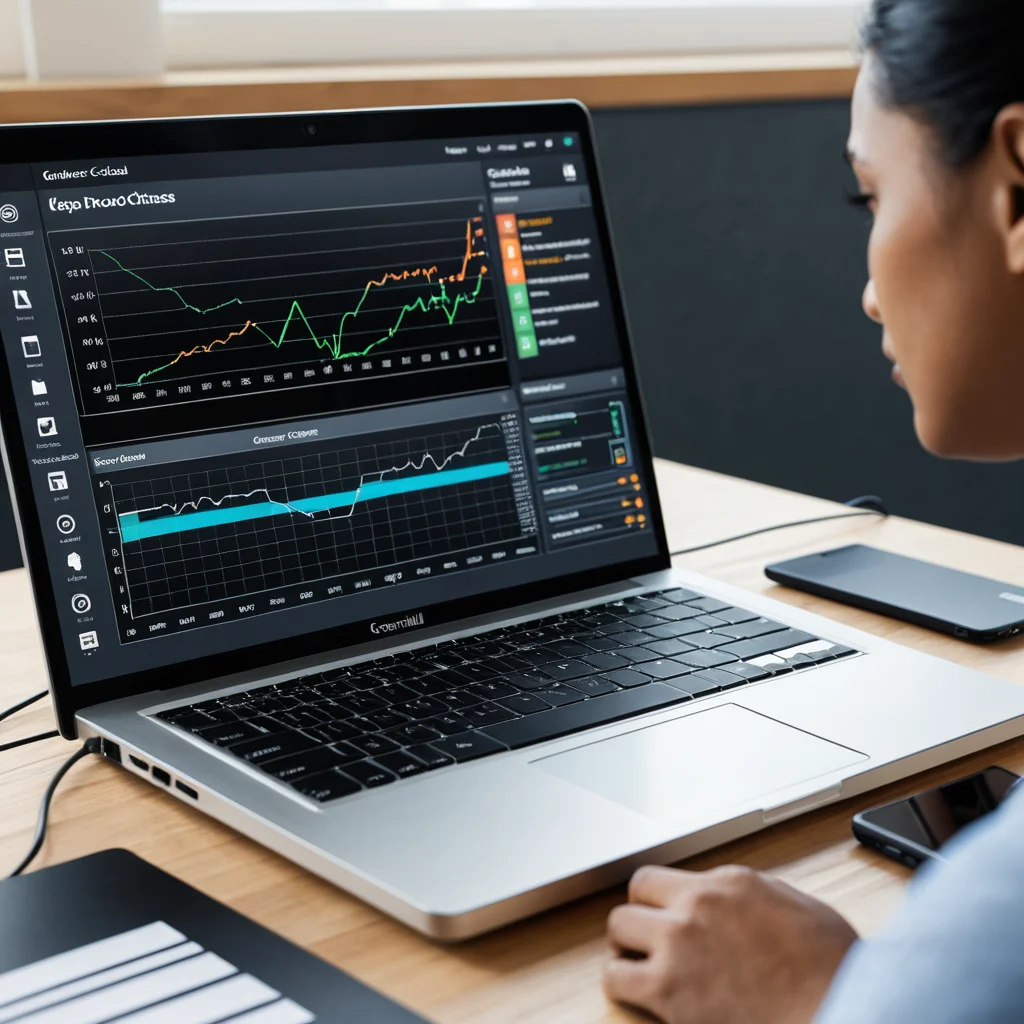
1. Mengenali Gejala Masalah Komputer Sejak Awal
Sebelum melakukan perbaikan, penting untuk mengenali tanda-tanda awal bahwa komputer mengalami masalah. Beberapa gejala umum meliputi kinerja yang melambat secara tiba-tiba, suara kipas yang lebih keras dari biasanya, layar yang membeku, atau aplikasi yang sering tertutup sendiri. Munculnya pesan error yang berulang juga menjadi indikasi bahwa ada sistem atau komponen yang perlu diperiksa lebih lanjut.
Mencatat kapan dan dalam kondisi apa masalah muncul akan sangat membantu proses diagnosis selanjutnya. Misalnya, apakah masalah terjadi saat menjalankan aplikasi tertentu, saat komputer baru dinyalakan, atau setelah pemakaian dalam waktu lama.
2. Langkah Diagnosis Dasar Sebelum Memperbaiki
Diagnosis yang tepat adalah kunci untuk menemukan solusi yang efektif. Mulailah dengan memeriksa Task Manager atau Activity Monitor untuk melihat penggunaan CPU, RAM, dan disk secara real-time. Jika salah satu komponen menunjukkan penggunaan yang sangat tinggi secara konsisten, hal ini bisa menjadi petunjuk awal penyebab masalah.
Selain itu, periksa juga riwayat pembaruan sistem dan driver perangkat keras. Driver yang usang atau tidak kompatibel seringkali menjadi penyebab tersembunyi dari berbagai gangguan pada komputer. Menjalankan pemeriksaan disk (disk check) juga dapat membantu mendeteksi kerusakan pada hard drive atau SSD sejak dini.
3. Cara Mengatasi Komputer Lambat dan Sering Hang

Komputer yang lambat biasanya disebabkan oleh terlalu banyak program yang berjalan di latar belakang, ruang penyimpanan yang hampir penuh, atau file sementara yang menumpuk. Menonaktifkan program startup yang tidak diperlukan dan membersihkan file cache secara berkala dapat meningkatkan kecepatan sistem secara signifikan.
Untuk mengatasi hang yang lebih serius, pertimbangkan untuk menambah kapasitas RAM atau beralih ke penyimpanan SSD jika masih menggunakan HDD konvensional. Upgrade perangkat keras ini sering kali memberikan peningkatan performa yang jauh lebih terasa dibandingkan hanya melakukan optimasi software.
🛒 Produk Rekomendasi
🛒 Produk Rekomendasi
| Metode | Optimasi Software | Upgrade Hardware |
|---|---|---|
| Biaya | Rendah hingga gratis | Menengah hingga tinggi |
| Kecepatan Hasil | Cepat terlihat | Signifikan dan tahan lama |
| Tingkat Kesulitan | Mudah dilakukan sendiri | Perlu pengetahuan teknis |
4. Membersihkan Virus dan Malware dengan Tepat
Virus dan malware dapat menyebabkan komputer berjalan lambat, sering crash, atau bahkan membahayakan keamanan data pribadi. Menggunakan software antivirus terpercaya dan melakukan pemindaian sistem secara rutin adalah langkah pencegahan yang sangat penting.
Selain pemindaian rutin, pastikan sistem operasi dan seluruh aplikasi selalu diperbarui ke versi terbaru, karena pembaruan ini seringkali mencakup perbaikan celah keamanan. Hindari juga mengunduh file atau aplikasi dari sumber yang tidak terpercaya untuk mengurangi risiko infeksi malware di masa mendatang.
5. Kapan Harus Menggunakan Jasa Teknisi Profesional
Meskipun banyak masalah komputer bisa diatasi secara mandiri, ada situasi tertentu yang memerlukan bantuan teknisi profesional. Kerusakan hardware seperti motherboard bermasalah, kegagalan power supply, atau kerusakan fisik pada komponen internal sebaiknya ditangani oleh ahli yang berpengalaman.
Jika komputer mengalami blue screen berulang kali meski sudah dilakukan berbagai upaya perbaikan, atau data penting berisiko hilang, berkonsultasi dengan teknisi profesional akan lebih aman dan efisien dibandingkan mencoba memperbaikinya sendiri tanpa keahlian yang memadai.
6. Rekomendasi Alat dan Layanan Troubleshooting Terbaik
Ada berbagai alat troubleshooting yang dapat membantu proses diagnosis dan perbaikan komputer, mulai dari software pemantauan kinerja sistem, aplikasi pembersih file sampah, hingga tools pengecekan kesehatan hard drive. Memilih alat yang sesuai dengan kebutuhan spesifik akan membuat proses troubleshooting menjadi lebih efisien.
Selain software, layanan dukungan teknis dari penyedia resmi perangkat juga bisa menjadi pilihan yang tepat, terutama untuk komputer yang masih dalam masa garansi. Memanfaatkan kombinasi alat mandiri dan layanan profesional akan memberikan hasil troubleshooting yang lebih maksimal.